איך להשתמש בסירי עם ChatGPT
שחררו את הכוח האמיתי של Apple Intelligence
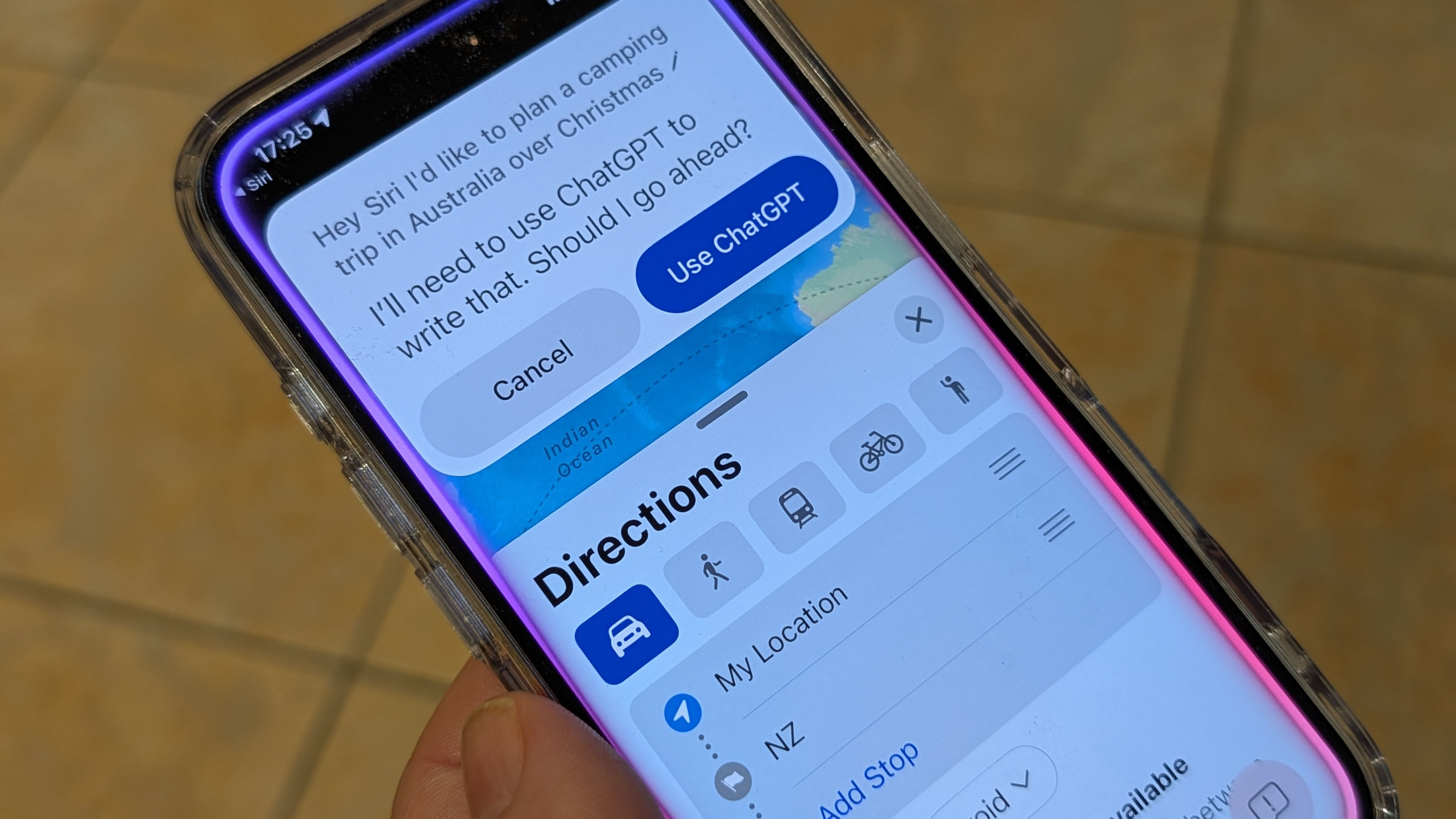
אחת התוספות המבורכות ביותר ל-iOS 18.2, iPadOS 18.2 ו-macOS Sequoia 15.2 היא היכולת לחבר את סירי ל-ChatGPT, כך שתוכלו סוף סוף לקבל תשובות נכונות לשאלות מורכבות יותר מבלי שתצטרכו פשוט לבצע חיפוש באינטרנט.
הודות ל-Apple Intelligence, לסירי יש גישה למלוא העוצמה של ChatGPT, כך שהיא יכולה לענות כמעט על כל דבר שתשאלו אותה. במדריך זה, נראה לכם כיצד לחבר את סירי ל-ChatGPT באייפון שלכם וכיצד להשתמש בו במלוא הפוטנציאל שלו ב-iOS 18.2.
האבולוציה של סירי
אחת השאלות הראשונות שרוב האנשים שואלים לגבי סירי לאחר התקנת iOS 18.2 היא מדוע סירי לא מגיבה לתשובות מורכבות עכשיו כשיש לה את Apple Intelligence?
התשובה היא שהשקת אפל אינטליגנציה מתעכבת, ואנחנו עדיין מחכים לסירי המלאה, שרה ורוקדת, עם כל הפעמונים והשריקות שהובטחו לנו בתחילה על ידי אפל כשהיא חשפה את כלי הבינה המלאכותית ביוני 2024. גרסה זו של סירי תהיה משהו מרשים, אבל מה שיש לנו עכשיו גם לא רע בכלל.
סירי קיבלה מראה חדש לגמרי ב-iOS 18.1, עם אורות סגולים זוהרים מסביב לקצוות המסך כולו כאשר היא נקראה על ידי פקודת קול "היי סירי". היא גם הפכה סלחנית יותר כלפי הפקודות שלך, מה שמאפשר לך למעוד בעת בקשת פקודה, והפכה למומחה יותר בבעיות באייפון שלך. באייפון או אייפד, תוכל גם לגשת לסירי באמצעות פקודות שהוקלדו בפעם הראשונה, על ידי לחיצה כפולה על תחתית המסך כדי לפתוח מקלדת באמצעות תכונה בשם 'הקלדה לסירי'.
כעת, ב-iOS 18.2, סירי סוף סוף קיבלה את האינטגרציה עם ChatGPT שהובטחה לנו. לכן, עבור תשובות לשאלות מורכבות יותר, סירי תעבור כעת כברירת מחדל לצ'אטבוט של OpenAI במקום לחפש באינטרנט. כך זה עובד:
תְאִימוּת
Apple Intelligence נדרש לשילוב ChatGPT עם Siri, ויש לו דרישות חומרה ספציפיות למדי. כדי להפעיל אותו תצטרכו אחד מהמכשירים הבאים:
- אייפון 15 פרו או 15 פרו מקס
- כל אייפון 16
- כל מקבוק מסדרת M
- כל אייפד מסדרת M
- אייפד מיני 7 עם A17 פרו
צעדים מהירים
- קבלו את Apple Intelligence
- שדרגו ל-iOS 18.2/iPadOS 18.2/macOS Sequoia 15.2
- שינוי שפה (אם מחוץ לארה"ב)
- הפעל את ChatGPT בהגדרות
כיצד לחבר את סירי ל-ChatGPT ב-iOS 18.2
כאן נראה לכם כיצד להגדיר ולהשתמש ב-ChatGPT עם Siri ב-iOS 18.2. השלבים זהים לחלוטין עבור iPadOS 18.2 ועבור macOS Sequoia 15.2, אך הוספנו צילומי מסך עבור macOS Sequoia 15.2 בהמשך העמוד.
שלב 1: שדרגו ל-iOS 18.2
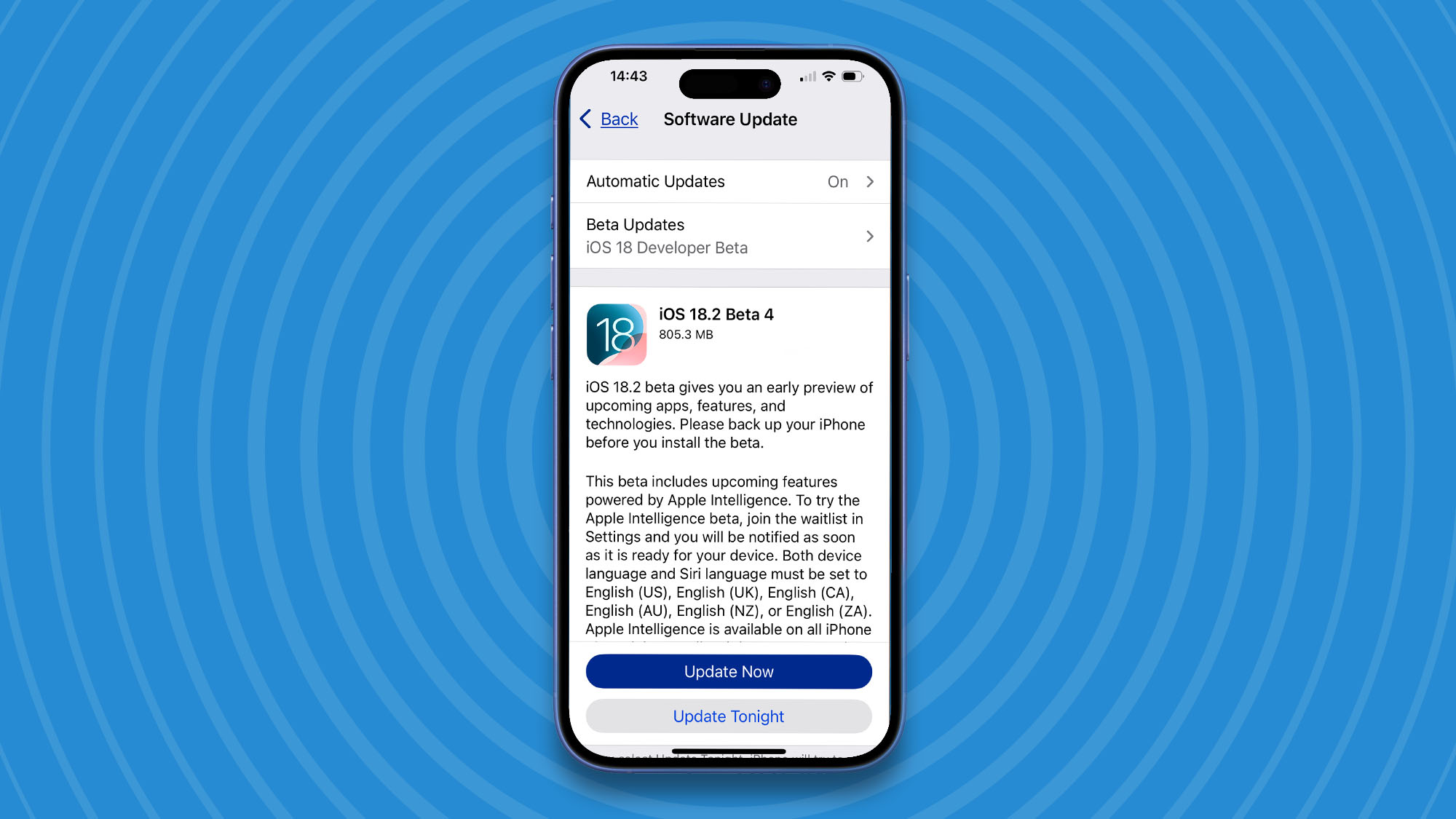
עליך להשתמש ב-iOS 18.2 או גרסה מתקדמת יותר כדי להשתמש ב-ChatGPT עם Siri. תחילה עליך להתקין את עדכון iOS 18.2 באייפון שלך. עבור אל הגדרות>כללי>עדכון תוכנה ובחר את עדכון iOS 18.2 (או גרסה מתקדמת יותר) על ידי לחיצה על הכפתור הכחול "עדכן עכשיו". מומלץ לחבר את האייפון שלך למקור החשמל שלו בזמן ביצוע עדכון, אך אין צורך בכך.
שלב 2: שינוי שפה
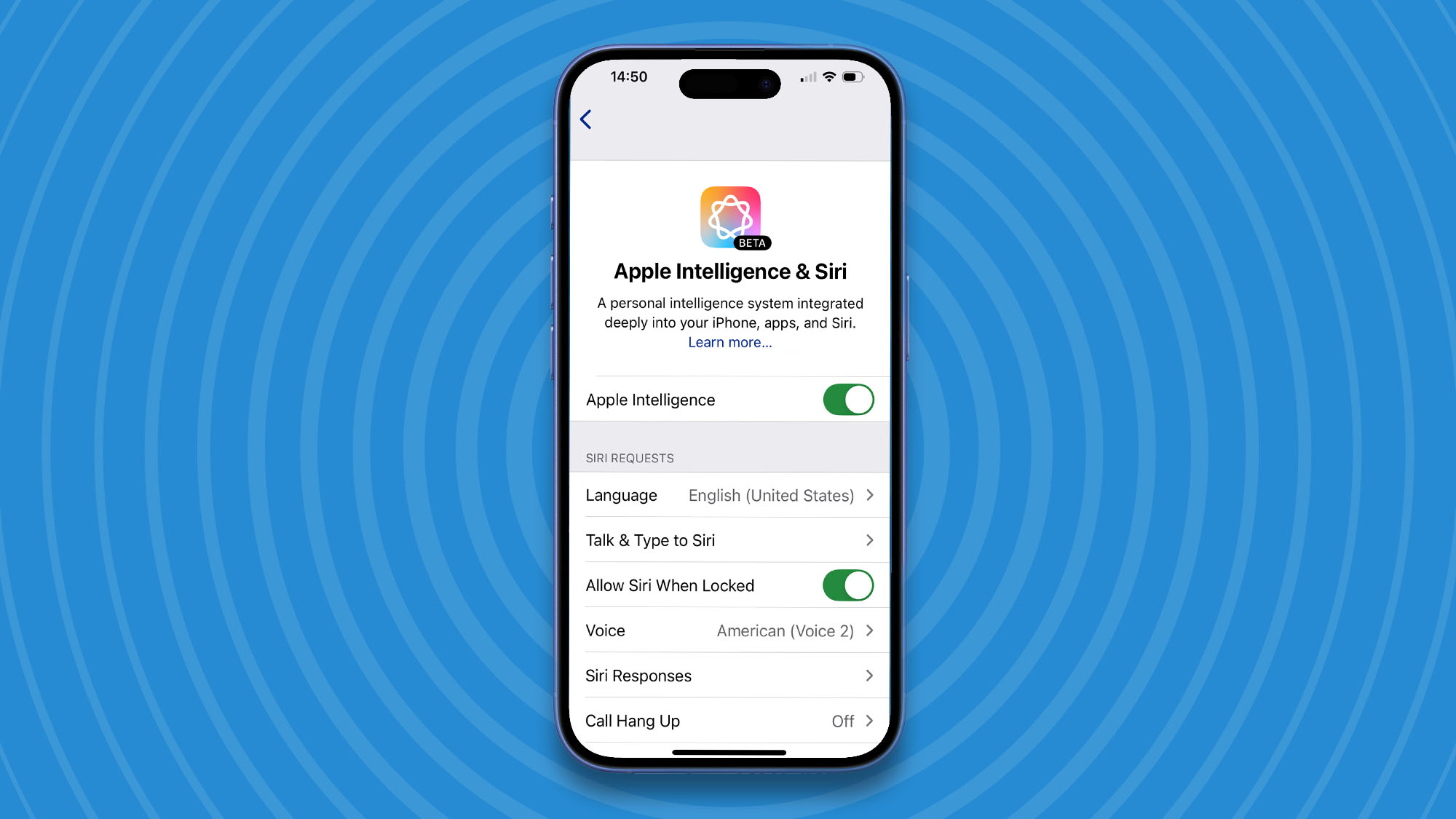
לפני שמתחילים, הערה קצרה לאנשים מחוץ לארה"ב. שילוב Siri ו-ChatGPT עדיין זמין בארה"ב בלבד כרגע, אולם ניתן לעקוף זאת בקלות על ידי שינוי שפת Siri לאנגלית (ארצות הברית). תמצאו הגדרה זו בהגדרות>Apple Intelligence ו-Siri.
שלב 3: הגדרת ChatGPT
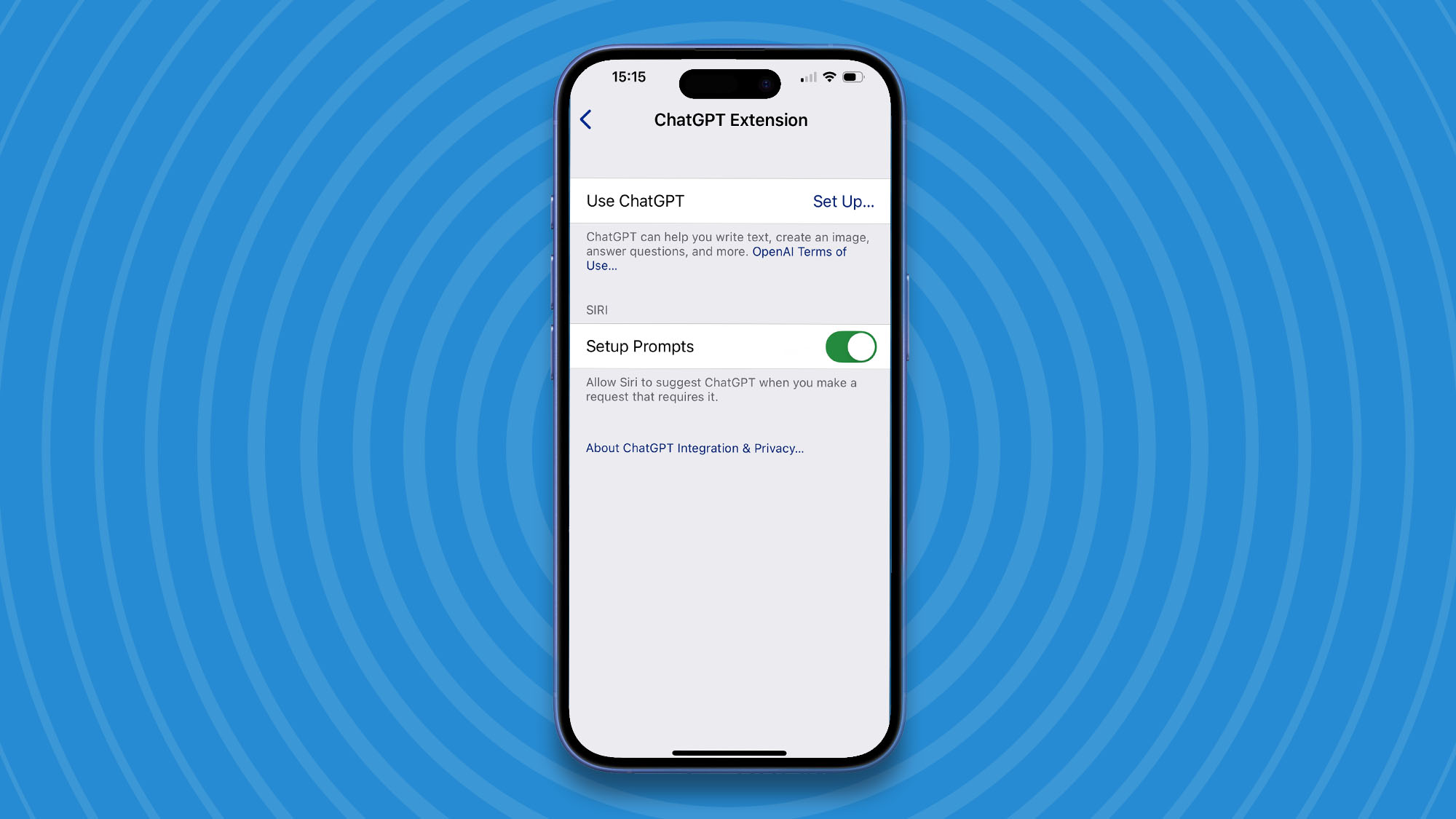
פתחו את אפליקציית ההגדרות וחפשו את Apple Intelligence ו-Siri. גללו מטה אל הקטע 'תוספים' ותראו ערך עבור ChatGPT, הקישו עליו והפעילו את 'הגדרה…' לצד 'השתמשו ב-ChatGPT'. הקישו עליו.
שלב 4: לחץ על הבא
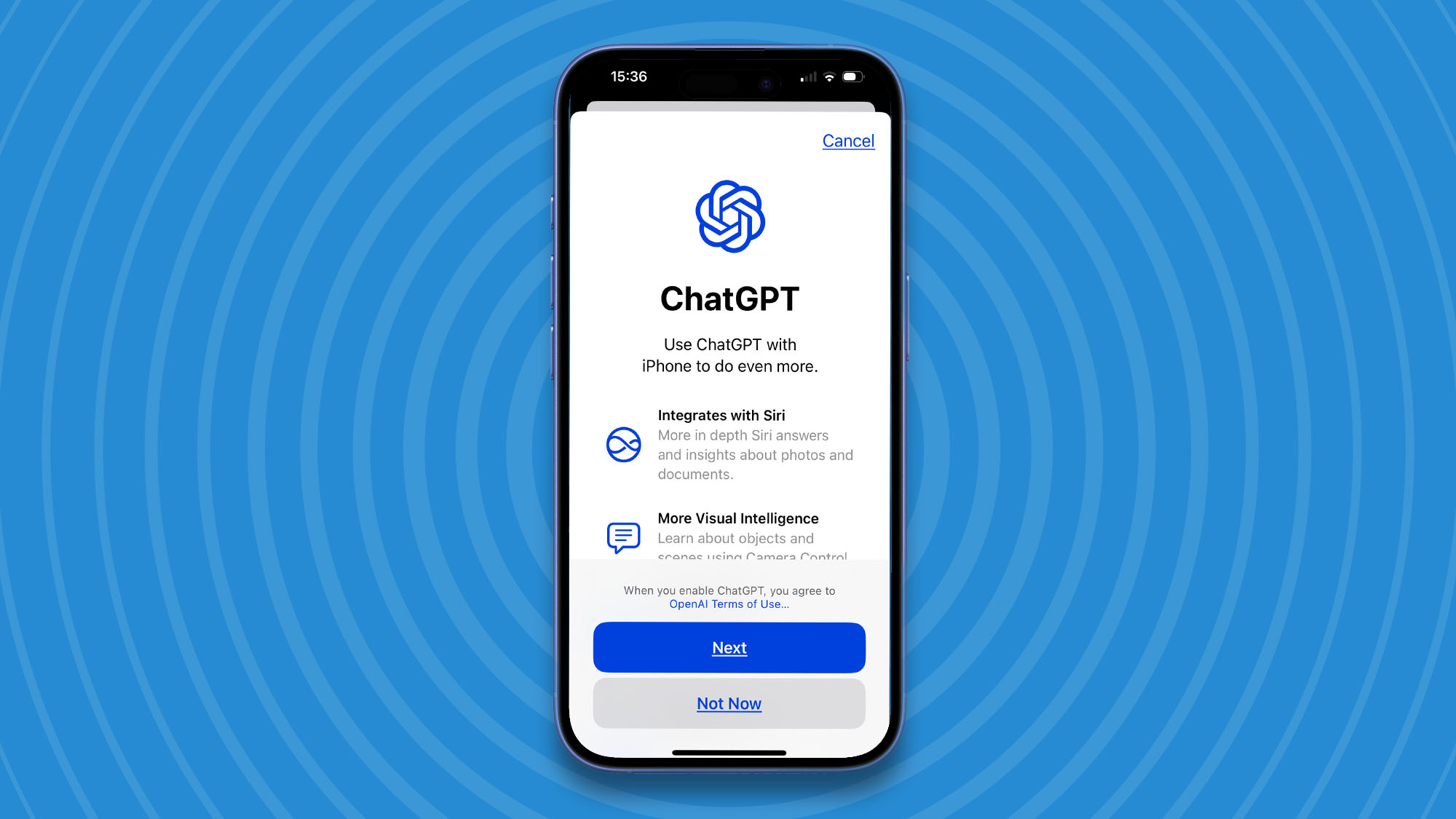
תראה דף מידע על ChatGPT. קרא את המידע ולאחר מכן לחץ על הבא.
שלב 5: לחצו על הפעלת ChatGPT
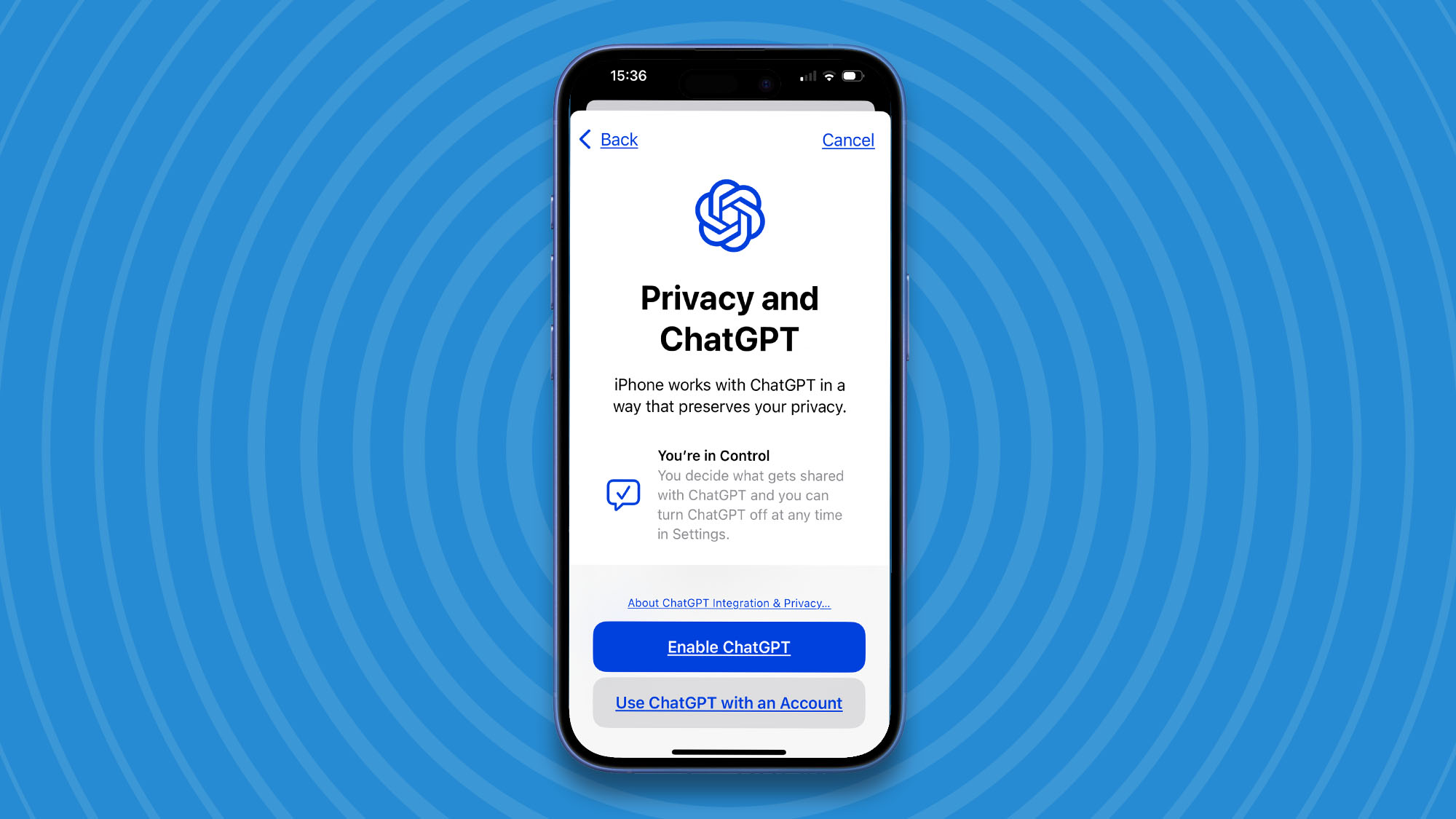
כעת תראו דף בנושא פרטיות ו-ChatGPT. קראו את המידע ואם אתם מרוצים לחצו על כפתור 'הפעל את ChatGPT'. לחלופין, אם כבר יש לכם חשבון ChatGPT לחצו על 'השתמשו ב-ChatGPT עם חשבון' והיכנסו.
שלב 6: כניסה
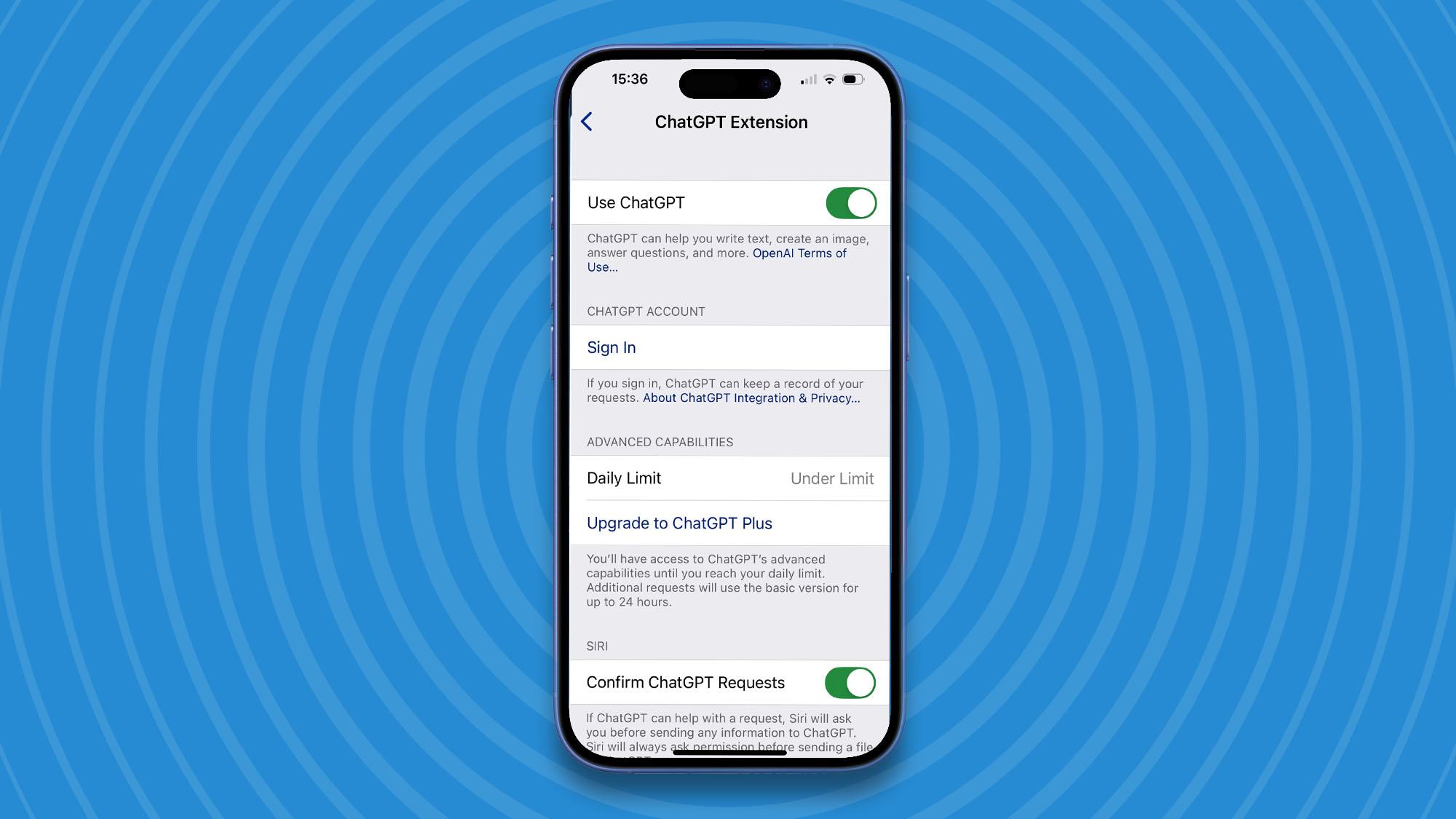
לאחר הפעלת ChatGPT, בכל עת יש לך אפשרות בהגדרות ChatGPT להתחבר באמצעות פרטי ההתחברות שלך ל-ChatGPT. אם תתחבר, ChatGPT יוכל לשמור תיעוד של מה שביקשת ממנו.
שלב 7: מגבלת ChatGPT היומית
בהגדרות>Apple Intelligence ו-Sir>ChatGPT תבחינו שיש תצוגה של המגבלה היומית שלכם. הכל תקין אם כתוב 'מתחת למגבלה'. תהיה לכם גישה ליכולות המתקדמות של ChatGPT עד שתגיעו למגבלה היומית שלכם (שאינה נחשפת, מכיוון שזה כנראה תלוי בעומס השרתים באותו יום). לאחר מכן תקבלו גישה ל-ChatGPT הבסיסי למשך עד 24 שעות.
שלב 8: שדרגו ל-ChatGPT Plus
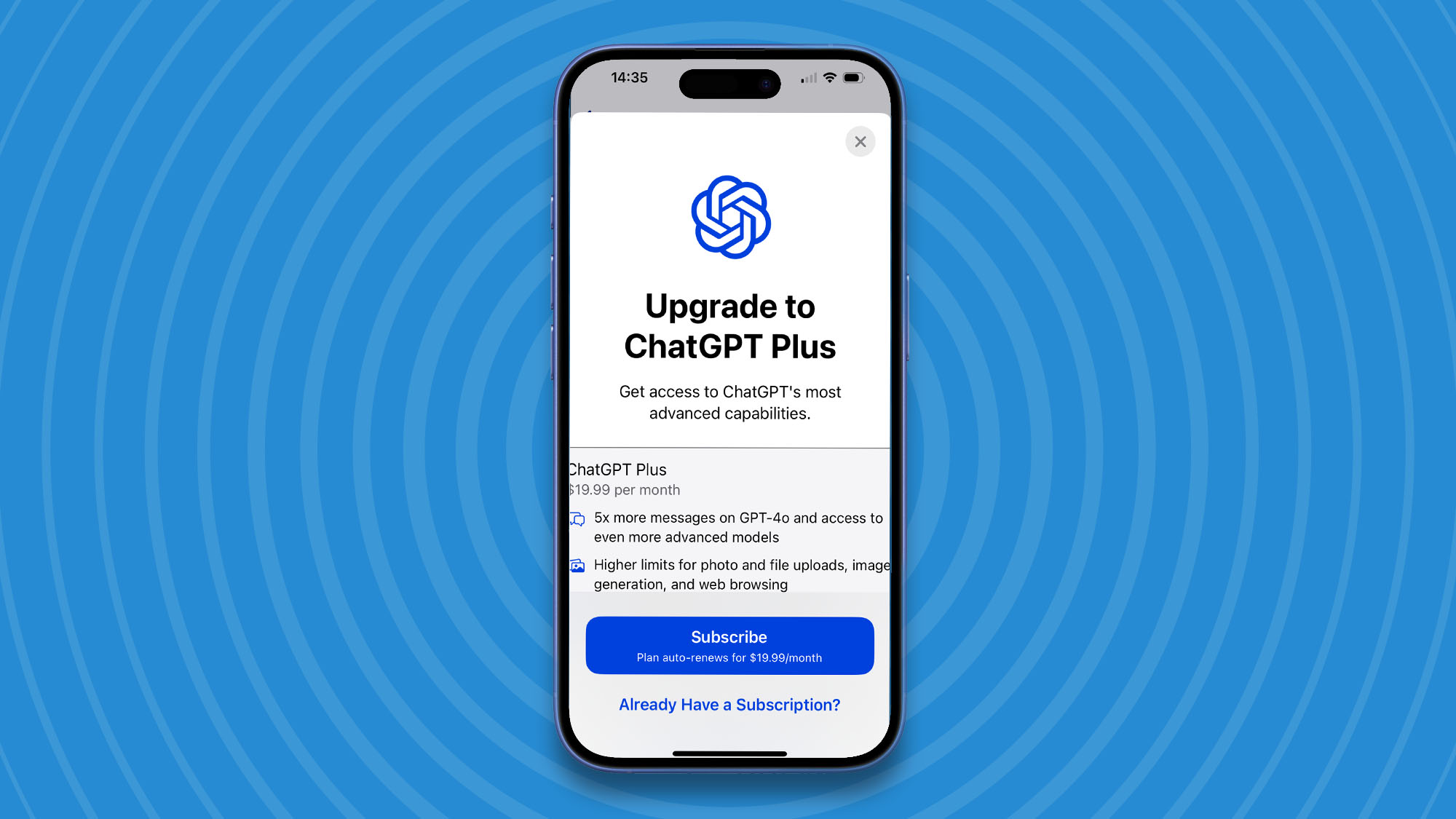
אם אתם רוצים שתמיד תהיה לכם גישה לתכונות הטובות ביותר של ChatGPT ולא להידחף לגרסה הבסיסית, תוכלו לשדרג ל-ChatGPT Plus תמורת 20 דולר לחודש (16 ליש"ט/30 דולר אוסטרלי), ותוכלו לעשות זאת דרך ההגדרות כאן.
שלב 9: לאשר בקשות?
האפשרות האחרונה בהגדרות ChatGPT היא 'אשר בקשות ChatGPT' – זוהי ההגדרה שקובעת אם סירי תשאל אותך לפני שהבקשות שלך יישלחו לשרתי ChatGPT של OpenAI. אם תכבה אפשרות זו, סירי לא תשאל אותך לפני שליחת נתונים ל-ChatGPT ותעשה זאת מיד, מה שחוסך זמן.
שימוש בסירי עם ChatGPT
כשמדובר בשימוש בסירי עם ChatGPT, הפשטות עצמה. הפעילו את סירי עם הפקודה הקולית "היי סירי" או על ידי לחיצה ממושכת על כפתור השינה/העירה, וכאשר סירי מוכנה, שאלו אותה משהו מסובך שמעבר לרפרטואר הרגיל שלה, לדוגמה, "בבקשה, הייתי רוצה לתכנן טיול קמפינג לאוסטרליה".
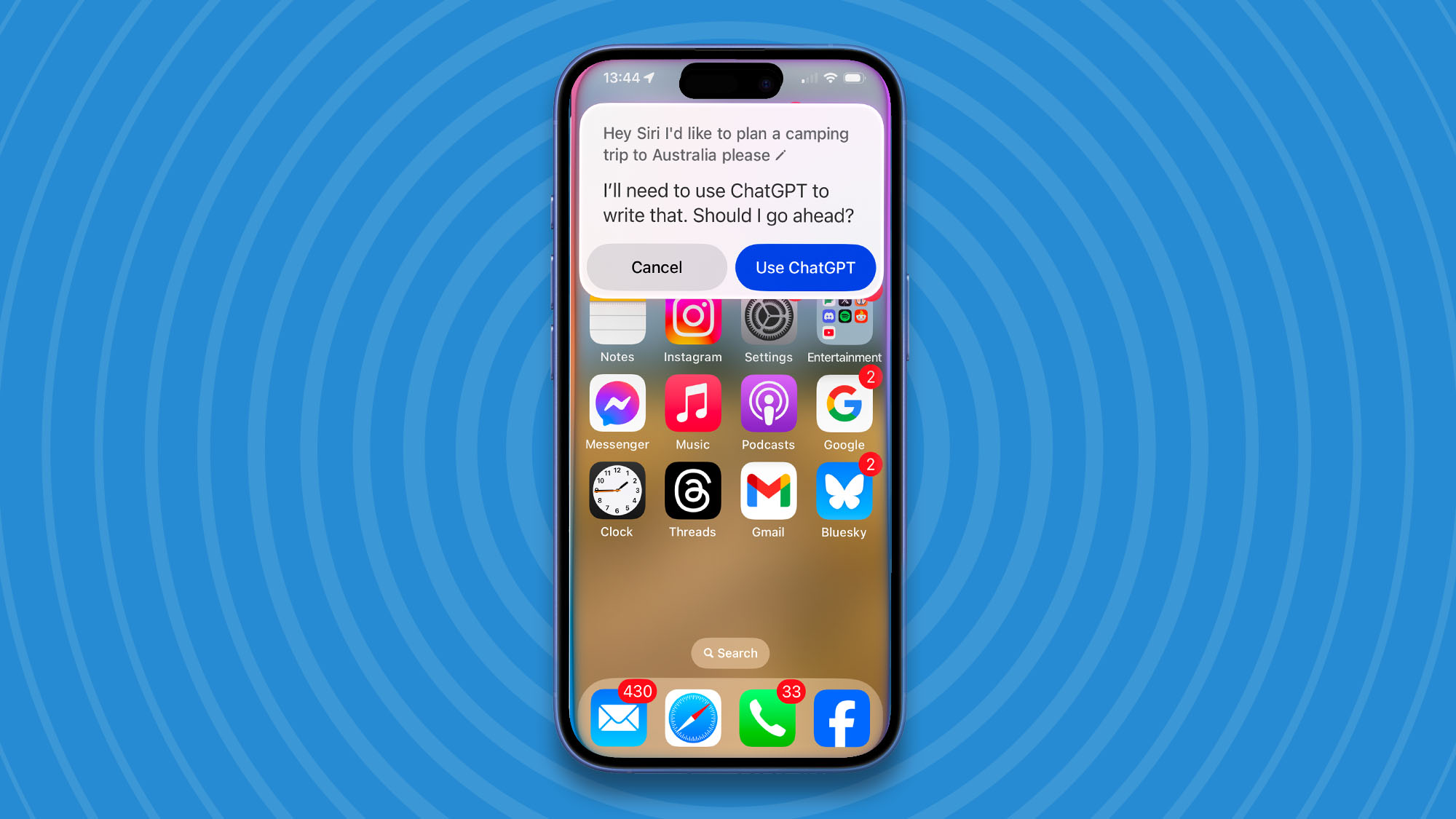
אם סימנתם את האפשרות 'אשר בקשות ChatGPT' בשלב 9 לעיל, סירי תשאל אם היא יכולה להפעיל את ChatGPT. תוכלו ללחוץ על הכפתור הכחול 'השתמש ב-ChatGPT' כאן.
לאחר מכן, תשמעו "הנה תשובה מ-ChatGPT" עם טקסט התשובה מ-ChatGPT גלוי. ניתן ללחוץ על סמל ההעתקה כדי ליצור עותק של הטקסט, דבר שיכול להיות שימושי אם ברצונכם לשמור תיעוד שלו. ChatGPT אינו מקריא כרגע את תשובותיו, אך אנו מקווים שתכונה זו תהיה זמינה בגרסה עתידית של iOS.
כיצד לחבר את סירי ל-ChatGPT ב-macOS Sequoia 15.2
ניתן גם לחבר את Siri ל-ChatGPT ב-macOS Sequoia 15.2. השלבים דומים מאוד לאלה המתוארים לעיל עבור iOS 18.2. אם אתם מחוץ לארה"ב, תצטרכו לשנות את הגדרת השפה שלכם ב-Apple Intelligence ו-Siri לאנגלית (ארצות הברית) כדי להשתמש ב-Siri כעת.
1. הגדר את ChatGPT
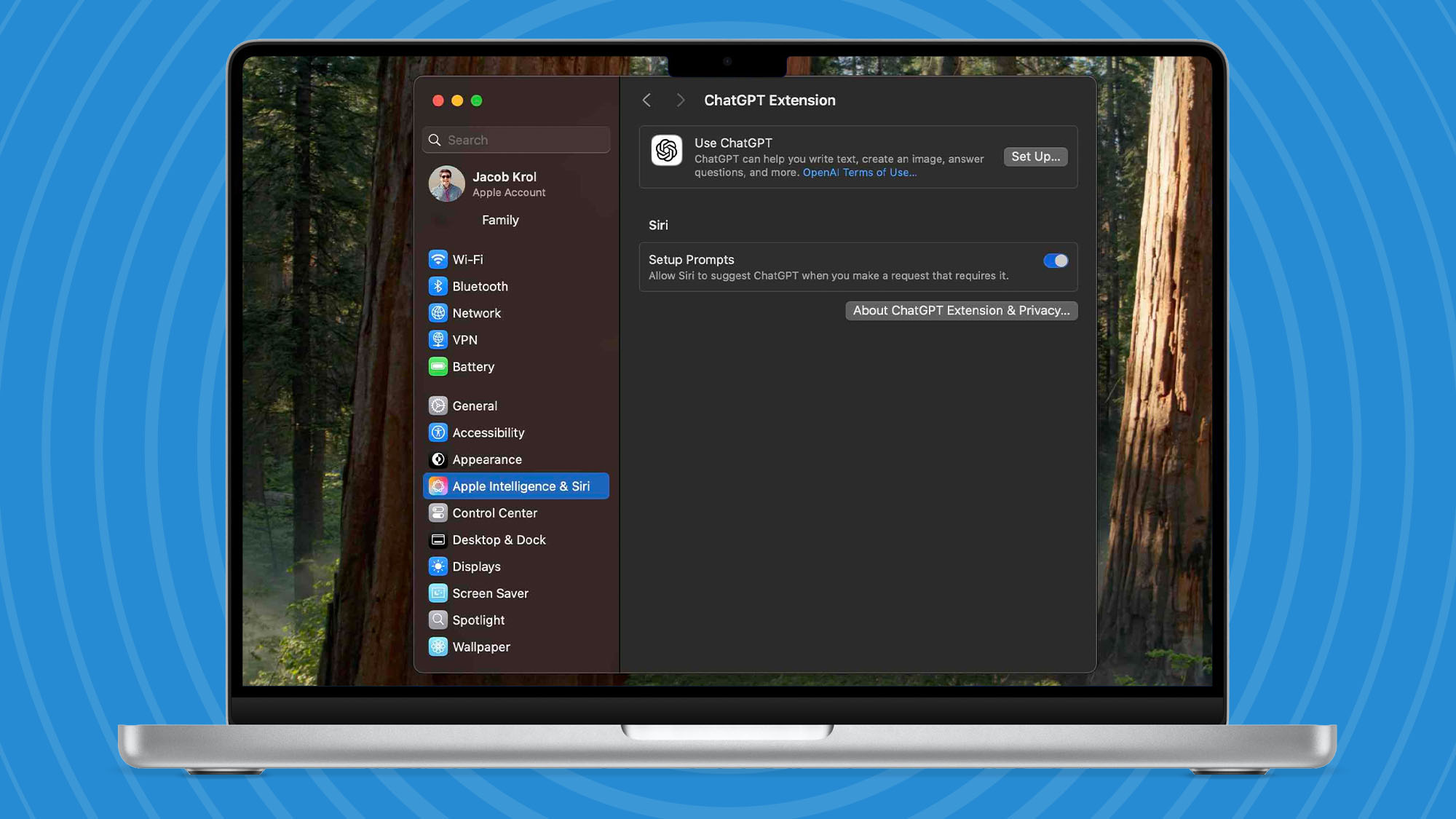
פתחו את אפליקציית ההגדרות ב-macOS Sequoia וחפשו את האפשרות Apple Intelligence & Siri. כאן לחצו על ChatGPT ולאחר מכן לחצו על כפתור 'הגדר…' כדי להפעיל את ChatGPT.
2. אפשרויות ChatGPT
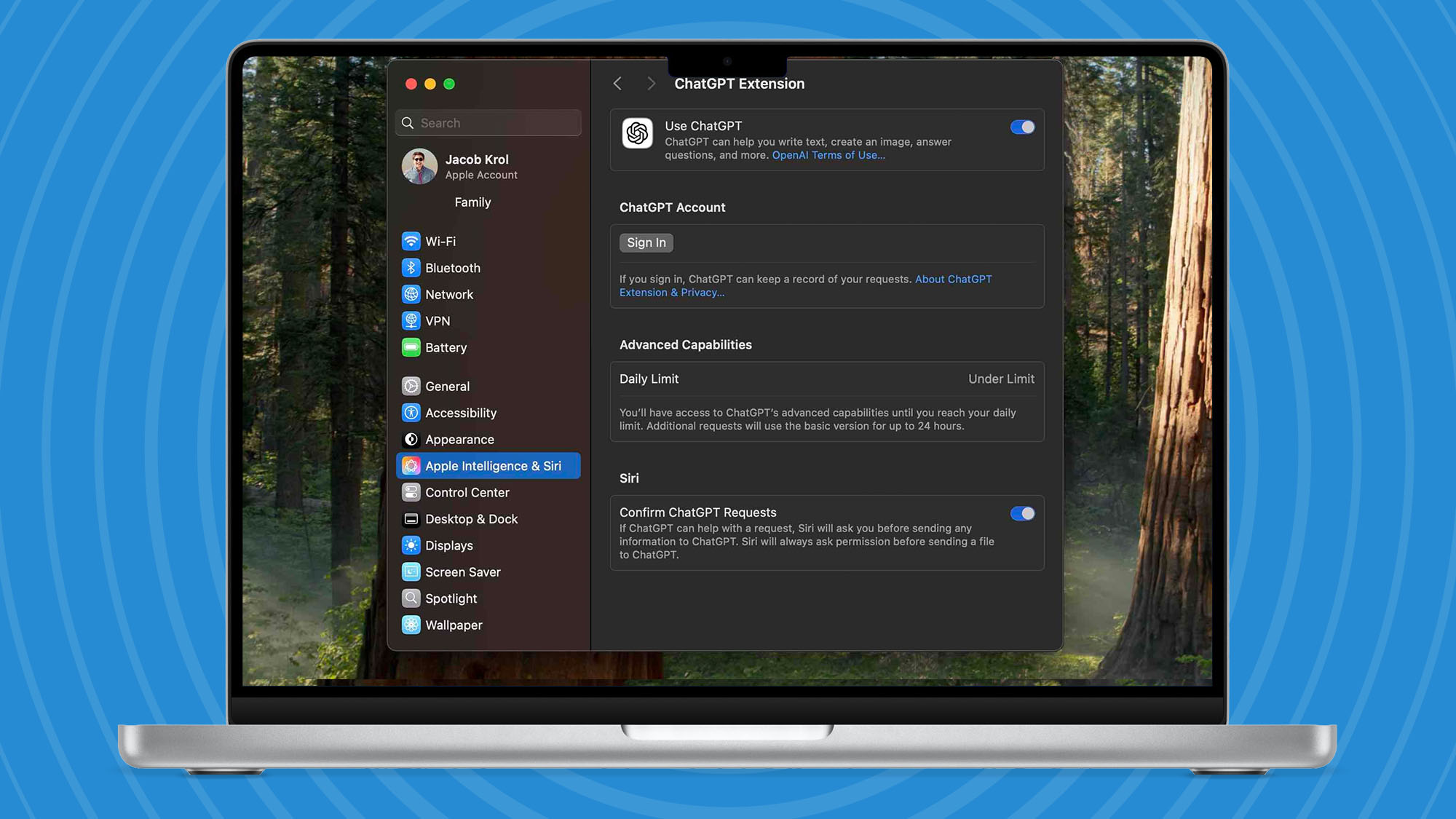
לאחר הגדרת ChatGPT ב-macOS Sequoia 15.2, יש לכם בדיוק את אותן אפשרויות שיש לכם ב-iOS 18.2. תוכלו לבדוק את המגבלה היומית שלכם ולשדרג ל-ChatGPT Plus כאן.