איך להתקין חנות גוגל פליי בטאבלט
בטל את נעילת טאבלט Amazon Fire שלך
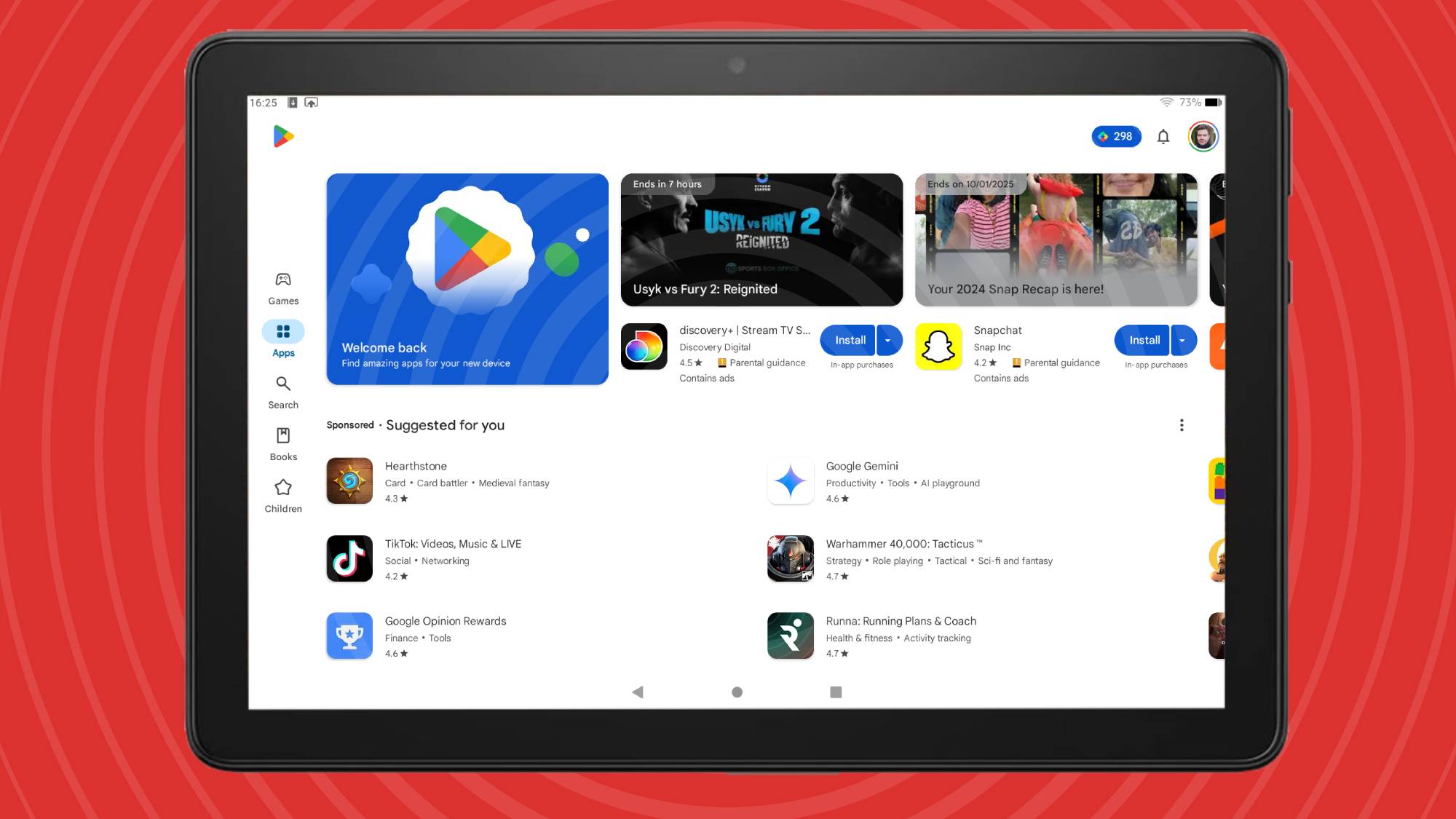
טאבלטים של אמזון פייר מדורגים בין הטאבלטים הזולים הטובים ביותר בשוק; הם קלים משקל, עמידים ומגיעים עם לא מעט אפליקציות שימושיות. עם זאת, בניגוד לטאבלטים אחרים של אנדרואיד, לטאבלטים של פייר אין (רשמית) גישה לחנות גוגל פליי, כך שלא ניתן להוריד הרבה אפליקציות חדשות.
חנות Google Play היא מרכיב עיקרי בחוויית האנדרואיד והשער שלך לאפליקציות האנדרואיד הטובות בעולם. טאבלטים של Amazon Fire מאפשרים לך להוריד רק מרשימה נבחרת של אפליקציות – מבחר קטן בהרבה ממה שמציעה חנות Play – ולכן אנשים רבים בוחרים להוריד את חנות Play למכשירי אמזון שלהם.
אם זה אתם, אזהרה קטנה: התקנת חנות Play על טאבלט של אמזון היא מסובכת, גוזלת זמן ומתסכלת. אני כותב על טכנולוגיה כבר שנים ואפילו אני מצאתי את התהליך הזה קשה – הייתי צריך לאפס את הטאבלט שלי מספר פעמים כשטעיתי בטעות, או שלא הצלחתי להבין משהו והייתי צריך להתחיל מחדש. אם לא הייתי צריך לכסות את הנושא הזה בעבודה, הייתי פשוט קונה טאבלט אנדרואיד זול.
נסו זאת רק אם אתם בקיאים בטכנולוגיה, יש לכם חצי שעה עד שעה פנויה, ולא אכפת לכם לאפס את כרטיסיית ה-Fire שלכם כמה פעמים אם אתם עושים טעות. אני ממליץ גם לגבות את הנתונים שלכם ולהוציא את כל כרטיסי הזיכרון, ליתר ביטחון, וחשוב מכל לקרוא את המדריך הזה לפני שאתם מתחילים .
אז אם אתם משתמשי טכנולוגיה קשוחים מוכנים, הנה איך להשיג את חנות Google Play בטאבלט של Amazon Fire.
כלים ודרישות
כדי להתקין את חנות Play בטאבלט Amazon Fire שלך, תצטרך שני דברים:
- חשבון גוגל , שיצרת קודם לכן.
- טאבלט של אמזון פייר . הוא יעבוד על כל סוג, אם כי הדגם ישפיע על התהליך – עוד על כך בהמשך. הוא צריך להיות מחובר לאינטרנט.
צעדים מהירים כיצד להוריד את חנות Play לטאבלט של אמזון פייר
בקצרה, כך תשיגו את חנות Play בטאבלט Amazon Fire שלכם. למדריך מעמיק יותר, המשיכו לקרוא.
- הגדר את הטאבלט שלך על ידי גיבוי הכל, איתור מספר הדגם וגרסת התוכנה של ה-Slate שלך, ואישור התקנות מ-Silk.
- הורידו קבצי APK של ארבע האפליקציות שתצטרכו: Google Account Manager, Google Services Framework, Google Play Services ו-Google Play Store.
- התקינו את ארבע האפליקציות לפי הסדר הנ"ל.
- הפעל מחדש את הטאבלט והתחבר לחנות Play.
מדריך שלב אחר שלב
הכינו את הטאבלט שלכם, הגיע הזמן להתחיל.
1. הגדר את הטאבלט שלך
כדי להתקין את חנות Google Play, תצטרכו להכין את הטאבלט שלכם תחילה. לפני שאתם בכלל מתחילים, אני ממליץ לגבות את הנתונים שלכם כדי שתוכלו לאפס בקלות את הטאבלט מבלי לדאוג לאובדן דבר.
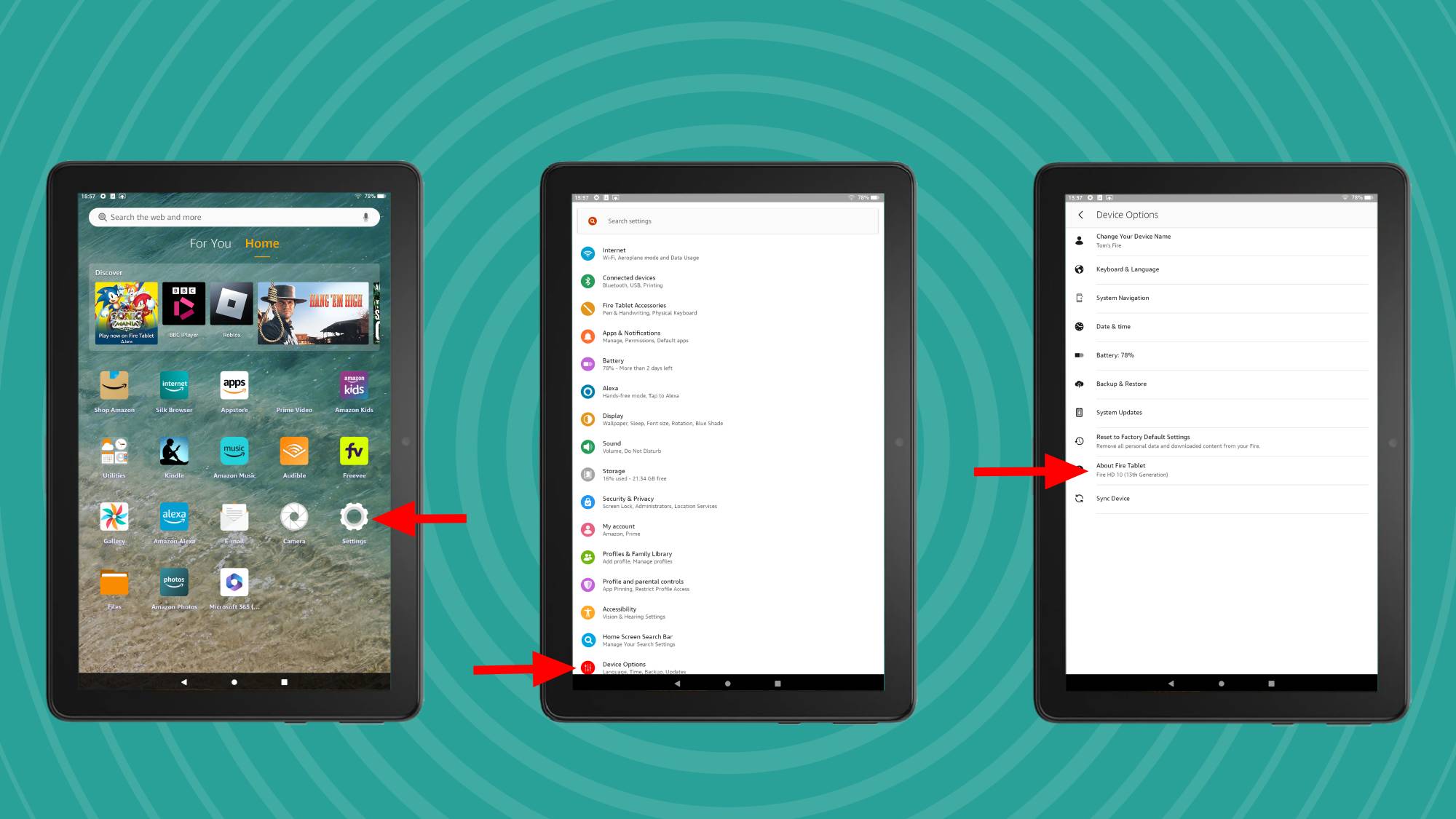
ראשית, תצטרכו לדעת איזה סוג של טאבלט של אמזון יש לכם בפועל. כדי לגלות זאת, בחרו את אפליקציית ההגדרות בדף הבית ולאחר מכן לחצו על אפשרויות מכשיר בתחתית. כאן, תחת אודות טאבלט Fire , תראו את הדגם שלכם – שלי, כפי שתראו בתמונה, הוא Fire HD 10 (דור 13).
רשום זאת לעצמך, כי זה יהיה חשוב ביותר לשלבים המאוחרים יותר. לאחר מכן, נווט חזרה לאפליקציית ההגדרות, כי עדיין לא סיימנו כאן.
בשלב הבא, אנו מוודאים שנוכל להתקין את האפליקציות הדרושות לנו. מאפליקציית ההגדרות, לחצו על אבטחה ופרטיות ולאחר מכן על אפליקציות ממקורות לא ידועים תחת תפריט המשנה פרטיות .
כעת תוצג לכם רשימה של כל האפליקציות שהתקנתם – בדפדפן שלי תוכלו לראות רק את Silk, אבל אם התקנתם אפליקציות אחרות, תהיה לכם רשימה ארוכה יותר. בחרו את Silk Browser מכיוון שזהו האפליקציה שאתם צריכים, והפעילו את האפשרות Allow from this source (הנקודה תהיה בצד ימין, והמחוון יהיה אדום בהיר).
לפני שנמשיך, ודאו שוב שיש לכם חיבור אינטרנט תקין, כי אנחנו הולכים להוריד כמה קבצים. ברגע שתהיו מחוברים בוודאות, הגיע הזמן להמשיך הלאה.
2. הורידו את האפליקציות שאתם צריכים
כדי להוריד את חנות Google Play לטאבלט Amazon Fire שלכם, נשתמש במה שמכונה חבילות Android או קבצי APK, שהם קבצים שאתם מורידים מדפדפן האינטרנט שלכם כדי להתקין אפליקציות. זוהי דרך לעקוף חנויות אפליקציות כדי להוריד אפליקציות, בעיקרון, אבל יש אלמנט של סיכון מכיוון שאתם מאפשרים קבצים לא מאומתים לטאבלט שלכם. תצטרכו להוריד ארבעה קבצים שונים, כדי להשתמש בחנות Play בכרטיסיית Fire שלכם.
אני אסביר לכם את התהליך בפירוט עבור האפליקציה הראשונה, כדי שתדעו איך להוריד קבצי APK, ואז אעזור לכם להבין אילו מהם אתם צריכים להתקין. החלק המסובך הוא שתלוי באיזה טאבלט Fire יש לכם, הקבצים המדויקים שונים.
לא מעט אתרים באינטרנט מאפשרים להוריד קבצי APK. עבור מדריך זה השתמשתי ב-APKMirror, אך APKPure ו-F Droid נחשבות בדרך כלל לשתי אפשרויות בטוחות יותר.
האפליקציה הראשונה שתצטרכו היא Google Account Manager, ויש שתי אפשרויות להוריד. אם יש לכם Fire 7 מהדור השמיני ומעלה, Fire HD 8 מהדור השמיני ומעלה, Fire HD 10 מהדור התשיעי ומעלה, או Fire Max 11 מהדור התשיעי ומעלה, תצטרכו אפליקציה בשם Google Account Manager גרסה 7.1.2. טאבלטים אחרים זקוקים לגרסה 5.1.
תוכלו למצוא את האפליקציות האלה ב-APKMirror כאן . בדף זה גללו מטה אל 'כל הגרסאות' והאפשרות גרסה 7.1.2 נמצאת ממש למעלה – גרסה 5.1 נמצאת למטה. בחרו את הגרסה שאתם צריכים. לאחר מכן גללו מטה אל ' הורד את מנהל חשבון Google [גרסה]' ובחרו אותה. בדף החדש גללו מטה אל ' הורד את ה-APK' באדום ובחרו אותה. חלון קופץ יאשר שאתם באמת רוצים להוריד את הקובץ – בחרו ' הורד' והתהליך יתחיל.
אחד למטה, שלושה לסיום, אבל עכשיו העבודה האמיתית מתחילה – לפחות אתם יודעים עכשיו את התהליך להורדת APK.
הורד את מספר דוס של Google Services Framework, אותו תוכל למצוא ב-APKMirror כאן . ישנן אפליקציות שונות לבחירה, אז הגיע הזמן לרשימה נוספת.
אם יש לכם אמזון פייר 7 דור 12 ומעלה, לכו על גוגל שירותי פרמרק גרסה 10. אם זה דור 9, זה גוגל שירותי פרמרק גרסה 9, אם זה דור 8, זה פרמרק גרסה 7, ואם זה דור ישן יותר, זה פרמרק גרסה 5. אם יש לכם פייר HD 8 דור 11 ומעלה, זה גרסה 10, דור 10, זה גרסה 9, דור 8 או 9, זה גרסה 7, ודור ישן יותר, זה גרסה 5. לאחר מכן, פייר HD 10, וזה פרמרק גרסה 9 לדור 9 ומעלה, ופרמרק גרסה 5 לדור הקודם. לבסוף, פייר מקס 11 הוא פרמרק גרסה 9. פיו!
עכשיו להורדה השלישית, והיא שירותי גוגל פליי ( עדיין לא חנות גוגל פליי! ). מצאו אותה ב-APKMirror כאן , והתכוננו לפחד מכמות הגרסאות הקיימות שלה (היא מתעדכנת ברוב הימים, לפעמים מספר פעמים ביום, וכל גרסה חדשה מופיעה כאן בנפרד).
מה שעבד בשבילי היה פשוט לבחור גרסה מהרשימה שהופיעה עם nodpi, ואת הגרסה הנכונה של אנדרואיד שהייתה בטאבלט שלי. אז, איזו גרסה יש בטאבלט שלך? ובכן, זה תלוי בדור.
כל דבר משנת 2022 ואילך, מדור 12 ואילך, יהיה אנדרואיד 11+, ואם קניתם טאבלט חדש לאחרונה, זה יהיה זה. אם הוא בדורות 9 עד 11, זה יהיה אנדרואיד 9+. היוצא מן הכלל הוא ה-Fire 7, כאשר הדור התשיעי דורש אנדרואיד 6+ לצד דגמי הדור השמיני. כל דבר קודם לכן דורש אנדרואיד 5+.
עכשיו הגענו לאפליקציה הסופית, והיא העיקרית: חנות Google Play, שנמצאת ב-APKMirror כאן . כמו קודם, יש מספר נוראי של אפשרויות ברשימה – בחרו את העדכנית ביותר ומצאו קובץ שרשום כ- nodpi ואוניברסלי עבור גרסת האנדרואיד שיש בטאבלט שלכם. שוב, הורידו אותו.
3. התקינו את האפליקציות שאתם צריכים
הנה הסיבה שאמרתי לכם לקרוא את כל המאמר הזה מראש: אם תתקינו את האפליקציות בסדר הלא נכון, אתם עלולים להרוס את הסיכויים שלכם להתקין את חנות Play, נקודה. עשיתי את זה וגיליתי שהאפשרות הטובה ביותר היא פשוט למחוק את הטאבלט שלי ולהתחיל מחדש.
ראשית, כך תתקינו אפליקציות APK בטאבלט Fire שלכם. בדף הבית, בחרו " קבצים" (הסמל הוא תיקייה) ולאחר מכן לחצו על סמל תפריט ההמבורגר בעל שלושת הקווים האופקיים בפינה השמאלית העליונה (ליד המילה "מסמכים" בסרגל הכחול). כאן, בחרו "הורדות" .
כעת תראו את כל הקבצים שהורדתם, ואני ממליץ להחזיק את הטאבלט במצב אופקי עבור חלק זה כדי שתוכלו לראות טוב יותר את שמות הקבצים.
כדי להתקין אפליקציה, לחצו עליו , ולאחר מכן כאשר מופיעה הודעת הוויתור בחרו " המשך" . תקבלו הודעת וויתור נוספת, לחצו על "התקן" . כעת האפליקציה תותקן. חיוני לתהליך זה, בכל פעם שאתם מתקינים אפליקציה, לחצו על "סיום" ולא על "פתח"!
ועכשיו לסדר:
1. com.google.android.gsf.login (מנהל חשבונות גוגל)
2. com.google.Android.gsf (מסגרת שירותי גוגל)
3. com.google.android.gms (שירותי גוגל פליי)
4. com.android.vending (חנות גוגל פליי)
עבור התקנת חנות Play, תתבקשו שוב לפתוח אותה אך אל תלחצו על פתיחה!
4. הכינו את הטאבלט שלכם לחנות Play
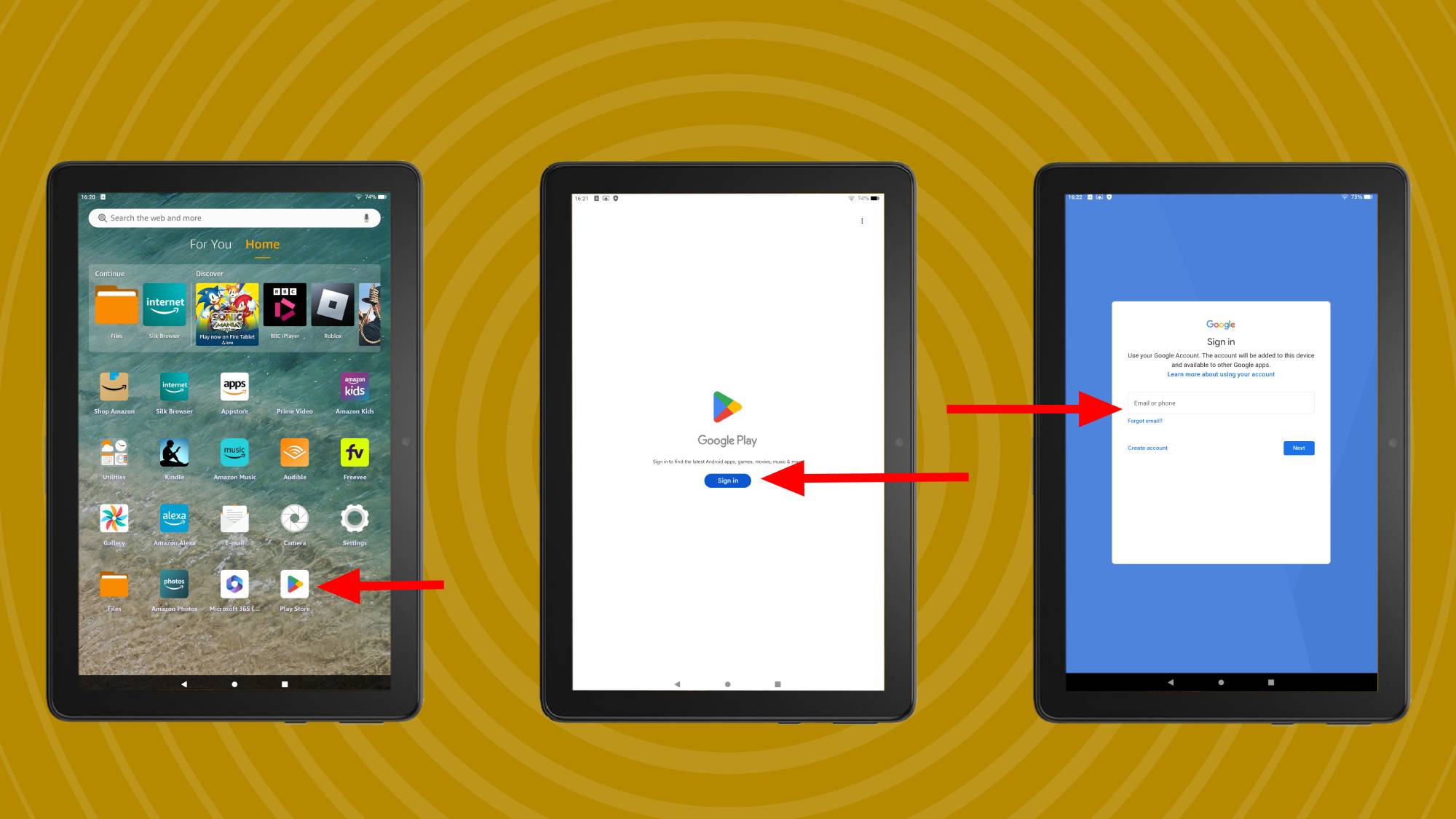
יש שלב אחרון חיוני אחד לפני השימוש בחנות Play: הפעל מחדש את הטאבלט .
הפעל מחדש את הטאבלט על ידי לחיצה ממושכת על לחצן ההפעלה (זהו לחצן שאתה לוחץ עליו כדי לנעול ולפתוח את המכשיר). אם תחזיק אותו למשך מספר שניות, יופיע תפריט המאפשר לך להפעיל מחדש את הטאבלט או לכבות אותו (הפעל אותו מחדש על ידי לחיצה ממושכת על לחצן זה שוב).
לאחר שטאבלט Amazon Fire שלכם התחמם שוב, המתינו לו מספר רגעים ולאחר מכן לחצו על סמל חנות Play בדף הבית.
תצטרכו להתחבר לחנות Play באמצעות חשבון גוגל שלכם ואז, תיאורטית, אתם אמורים להיות בפנים! כשעשיתי את זה לראשונה, חנות Play בהתחלה חשבה שמשהו לא בסדר ונתנה לי הודעת שגיאה, אבל אז היא אפשרה לי לעבור לחנות Play ולהתחבר בכל זאת.
לאחר שתתחברו לחנות Play, תוכלו להוריד אפליקציות בדיוק כפי שהייתם עושים בכל טאבלט אחר.
פתרון בעיות
מה קורה אם אני מתקין את האפליקציות בסדר הלא נכון?
מה אם סמל חנות Play מופיע שם, אך לא נפתח?
מה אם אני לא מצליח להבין אילו הורדות אני צריך?
השלב הראשון במדריך הנ"ל יעזור לכם למצוא את מספר הטאבלט שלכם, ובאמצעות סקירה של גוגל או TechRadar תוכלו לראות באיזו גרסת תוכנה אתם משתמשים. ודאו שהתוכנה שלכם מעודכנת (גם באפליקציית ההגדרות) תוך כדי בדיקה זו.
אם אתם עדיין מתקשים להפעיל את ההורדות, ייתכן שתצטרכו לנסות את גישת הניסוי והטעייה הישנה. בחיפוש עבור המדריך הזה, מצאתי אינספור אנשים באינטרנט שנאלצו להתקין המון קבצים שונים כדי למצוא את הקובץ הנכון!
מה אם אני פשוט לא מצליח לגרום לזה לעבוד?
ראיתי דיווחים באינטרנט שחלק מהטאבלטים של אמזון פשוט לא עובדים עם חנות Play, לא משנה מה תעשו, וחלק כן או לא, תלוי בגרסת התוכנה שלכם. באופן מבלבל מכל, לפעמים עדכונים פתאום גורמים להם לעבוד או מפסיקים לעבוד במכשירים מסוימים.
אני ממליץ לוודא שאתם משתמשים בעדכון התוכנה החדש ביותר ושאתחלתם מחדש את המכשיר מספר פעמים אם הוא לא עובד מיד. אבל אם שום דבר לא גורם לזה לעבוד, אולי כדאי פשוט לקנות טאבלט אחר כדי לגשת לחנות Play, או פשוט להתרגל לאפליקציות שטאבלט של אמזון מספק.