איך לחבר שלט PS5 דרך בלוטוס
חבר את ה-DualSense שלך למחשב או לטלפון נייד
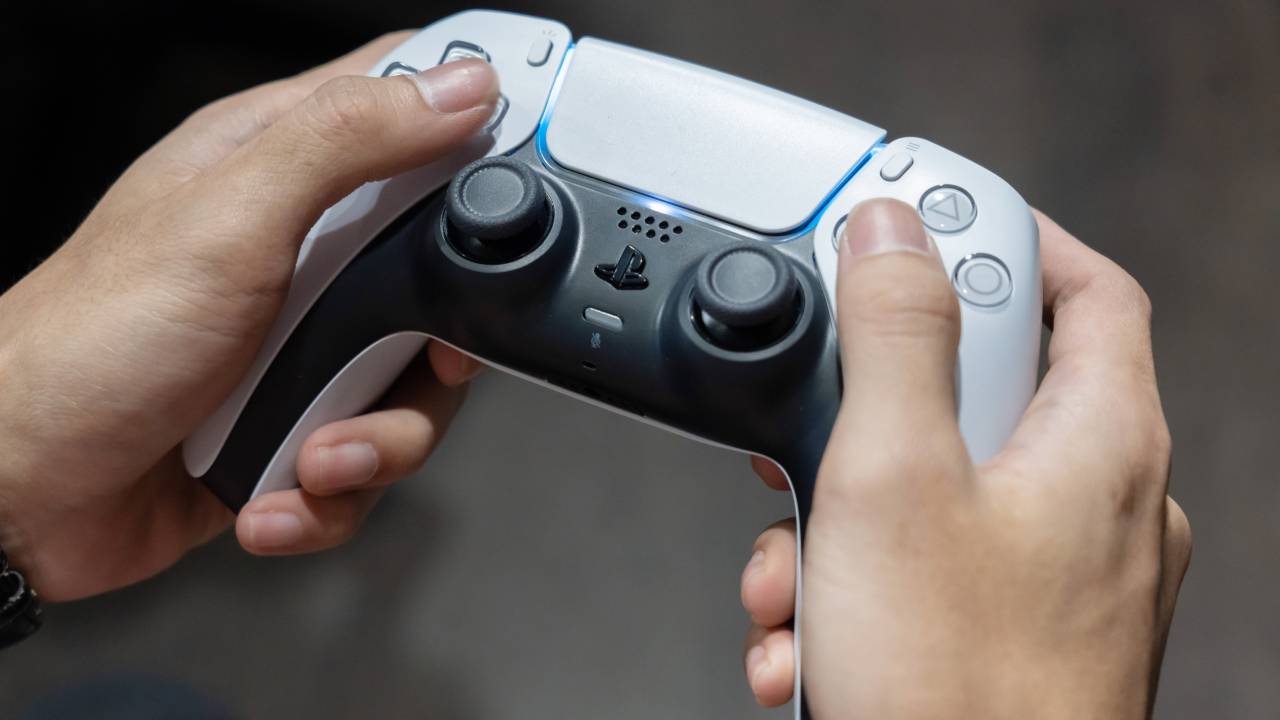
לימוד כיצד לחבר בקר PS5 באמצעות Bluetooth הוא תהליך קל ללמידה וזו משימה פשוטה להפליא. בנוסף, זהו ידע שימושי מאוד אם אתם מתכננים להשתמש בבקר האלחוטי DualSense שלכם בפלטפורמות אחרות מלבד PS5, כגון מחשב או נייד.
זה נכון: ה-DualSense תואם למכשירים אחרים באמצעות חיבור Bluetooth! ל-DualSense עצמו יש תאימות Bluetooth מובנית, וכאשר הוא משויך למכשיר אחר התומך ב-Bluetooth – כמו טלפון נייד אנדרואיד או iOS – ניתן להשתמש בו כדי לשחק משחקים עליהם.
ישנם כמה דברים נוספים שכדאי לזכור בהתאם למכשיר שבחרתם, עליהם נפרט ביתר פירוט בהמשך. לדוגמה, עבור חיבור אלחוטי למחשב, תזדקקו למתאם USB Bluetooth – רבים מהם ניתן לרכוש בקלות ובזול אצל קמעונאי מקוון שבחרתם (כגון אמזון או וולמארט). תצטרכו גם לוודא שמערכת ההפעלה של המכשיר שלכם מעודכנת בהתאם לדרישות סוני.
שוב, נפרט את כל זה בהמשך. לכן, כדי ללמוד כיצד לחבר בקר PS5 באמצעות Bluetooth למכשיר שבחרתם, עיינו בסעיף הרלוונטי למטה.
כלים ודרישות
- בקר אלחוטי DualSense (הבקר המובנה של ה-PS5)
- מחשב או מכשיר iOS או אנדרואיד כגון טלפון נייד או טאבלט
- מתאם Bluetooth USB אם אתם משחקים במחשב
כיצד לחבר בקר PS5 דרך בלוטות' – הכנה
- ודא שהבקר האלחוטי DualSense שלך כבוי לחלוטין
- נתק אותו גם מכל חיבור קווי
- לחץ והחזק את כפתורי היצירה והבית של PS כדי להתחיל במצב צימוד
הכן את בקר האלחוטי DualSense שלך לצימוד
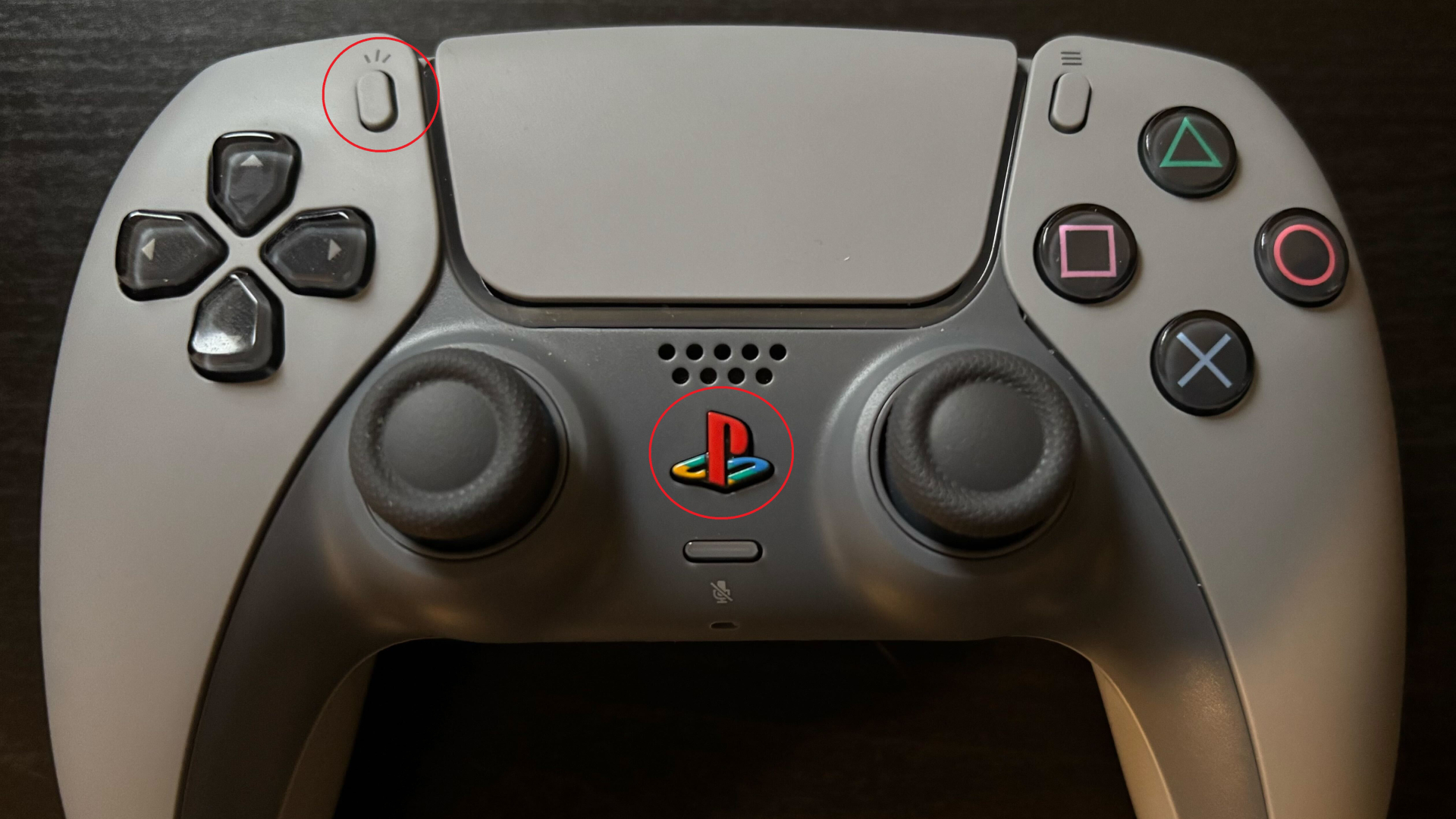
הצעד הראשון, ללא קשר למכשיר שבחרתם, הוא להכין את בקר ה-DualSense האלחוטי שלכם לצימוד. זה קל מאוד לעשות. ראשית, ודאו שהבקר כבוי לחלוטין. משמעות הדבר היא ניתוקו לחלוטין מחיבור אלחוטי או קווי. אם הבקר פועל דרך חיבור אלחוטי, פשוט החזיקו את כפתור PS Home לחוץ למשך מספר שניות כדי לכבות את הבקר באופן ידני.
לאחר מכן, ראו את שני הכפתורים המודגשים בתמונה למעלה – כפתור היצירה ממש מעל משטח ה-D וכפתור ה- Home המרכזי של PS. תצטרכו להחזיק את שני הכפתורים הללו לחוץ למשך מספר שניות עד שפס התאורה של הבקר יתחיל להבהב. כאשר זה קורה, נכנסתם בהצלחה למצב צימוד!
כיצד להשתמש בבקר PS5 דרך בלוטות' עם אנדרואיד
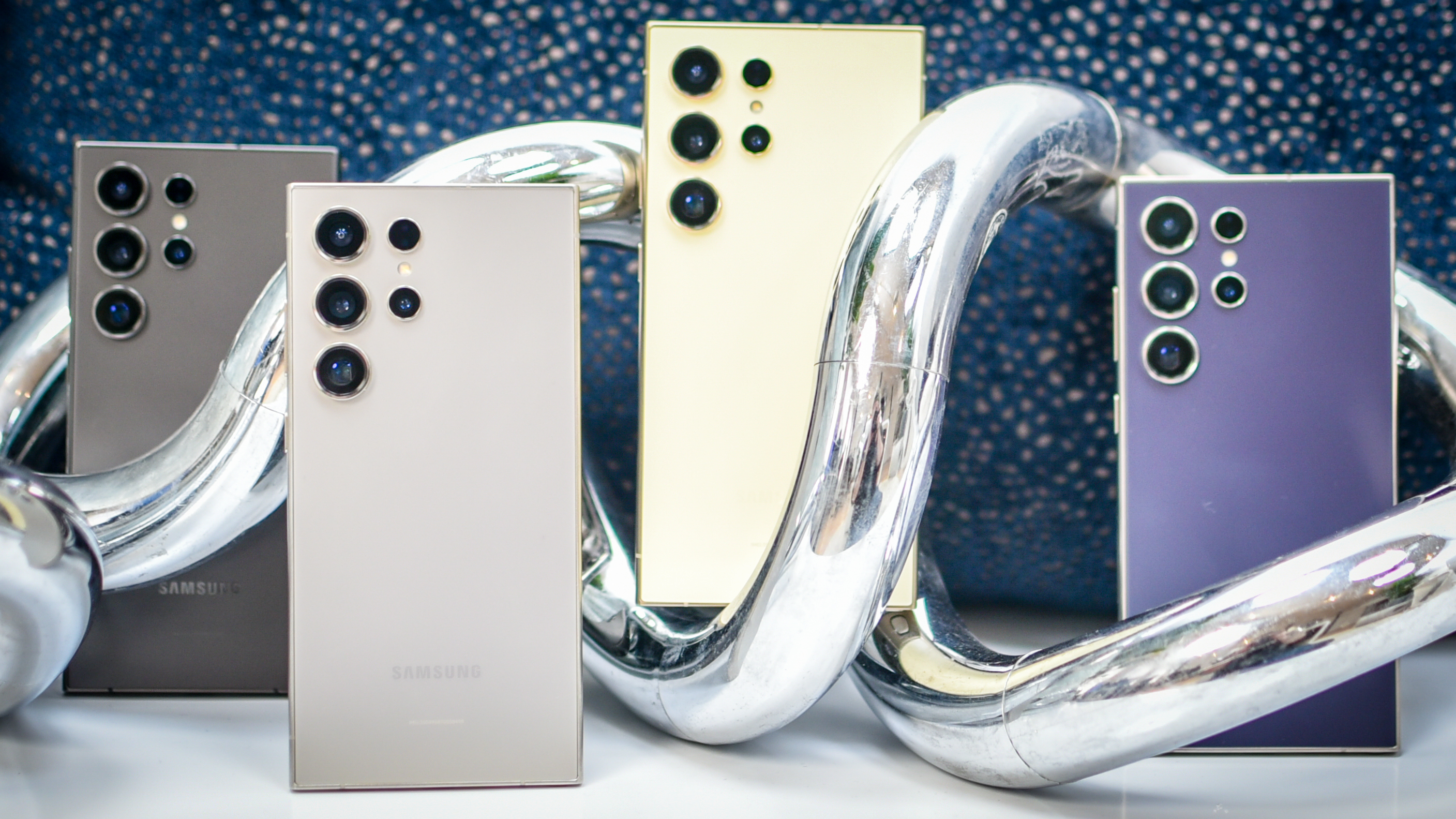
עבור מכשירי אנדרואיד כמו Samsung Galaxy S24 או OnePlus 12, צימוד בקר ה-PS5 שלכם הוא פשוט. במסך הבית, החליקו למטה ולחצו והחזיקו את סמל ה-Bluetooth. מכאן, כל שעליכם לעשות הוא ללחוץ על האפשרות 'צימוד מכשיר חדש' ולאחר מכן למצוא את האפשרות בקר אלחוטי DualSense ברשימה. הבקר אמור להופיע כאן אם ביצעתם את השלב הקודם והעברתם את הבקר למצב צימוד. לאחר הבחירה, ה-DualSense שלכם יחובר באופן אלחוטי באמצעות Bluetooth למכשיר האנדרואיד שלכם!
קחו בחשבון שהמכשיר שלכם צריך להיות מופעל על מערכת ההפעלה אנדרואיד 12 או גרסה מתקדמת יותר. אם אינכם בטוחים איזו גרסה אתם משתמשים בה, ניתן למצוא מידע זה בהגדרות המכשיר שלכם בתפריט המשנה "מערכת". תוכלו גם לבצע עדכון מערכת ידנית מכאן כדי לוודא שהמכשיר שלכם משתמש בגרסה העדכנית ביותר של אנדרואיד.
כיצד להשתמש בבקר PS5 דרך Bluetooth עם iOS
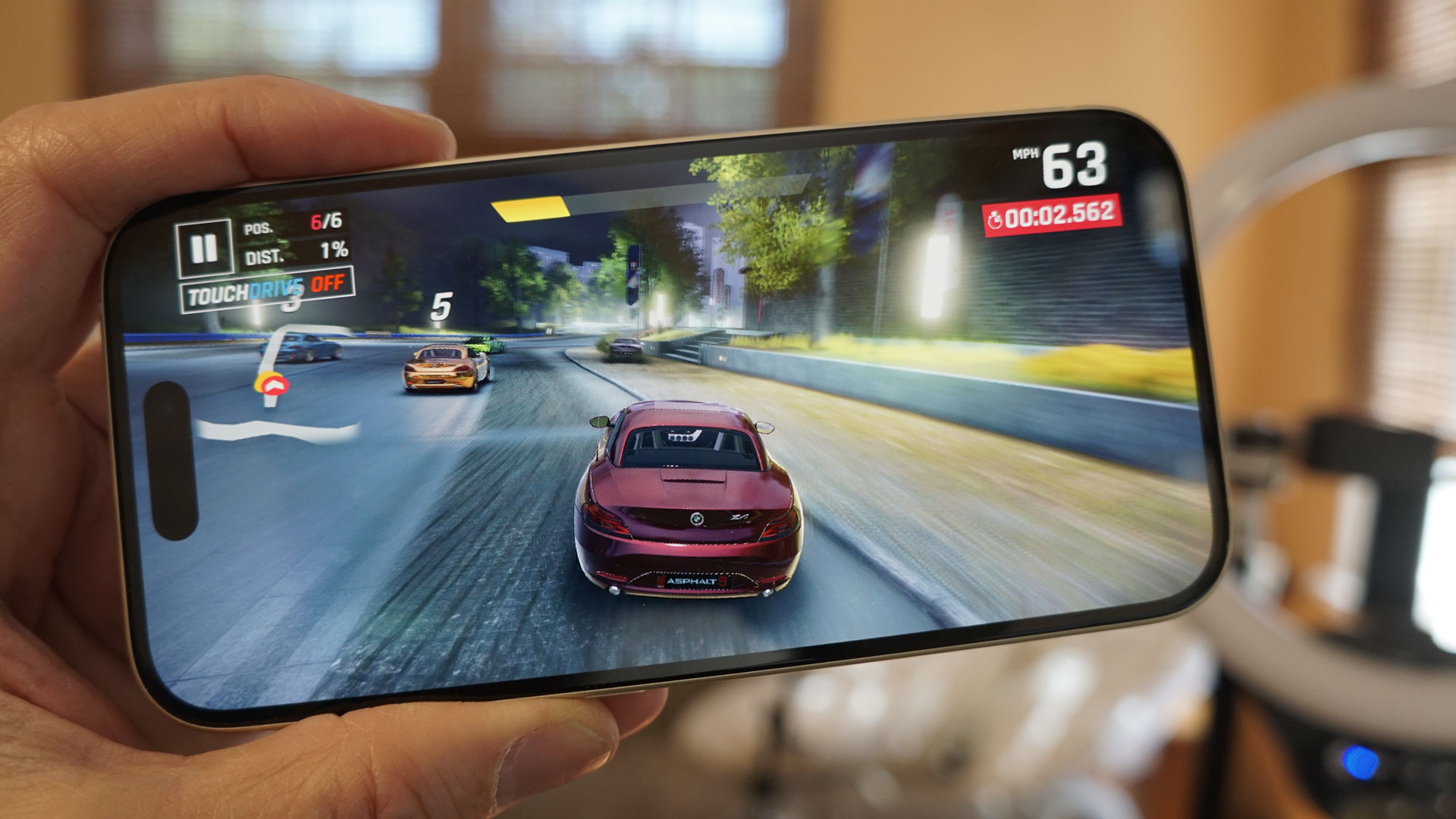
עבור מכשירי iOS התהליך דומה למדי. בטלפון כמו אייפון 15 או אייפון 16, פשוט היכנסו למסך הבית והחליקו פעמיים למטה מלמעלה. מכאן, אתרו את סמל הבלוטות', הקישו עליו ובחרו את בקר האלחוטי DualSense מהתפריט. בדומה לאנדרואיד, זה פשוט ביותר ואמור להופיע אם העברתם את הבקר למצב צימוד.
בלוטות' היא תוספת חדשה יחסית למכשירי אייפון ואייפד. שוב, ודאו שמכשירכם מריץ iOS 14.5 או iPadOS 14.5 ואילך כדי לוודא שבקר ה-PS5 שלכם תואם. כדי לבדוק את הגרסה שלכם, עברו אל הגדרות > כללי > אודות והגרסה שהתקנתם תופיע בחלק העליון. חזרו שלב אחורה והקישו על עדכון תוכנה כדי לוודא שהמכשיר מעודכן במידת הצורך.
איך להשתמש בבקר PS5 דרך בלוטות' במחשב
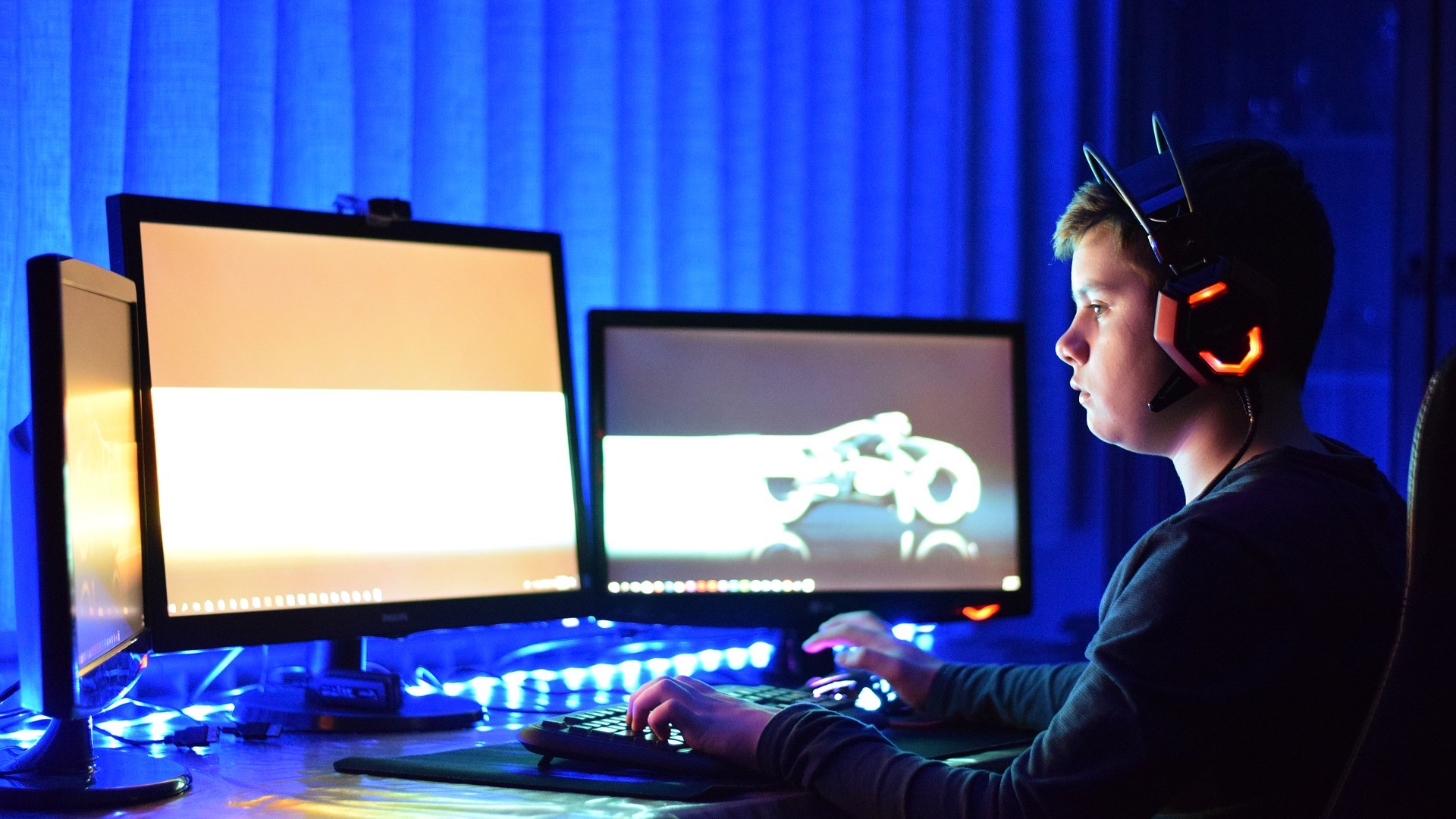
אם אתם מחפשים כיצד לחבר בקר PS5 דרך Bluetooth למחשב, ייתכן שזו השיטה הקלה ביותר מכולן. עם זאת, ייתכן שהיא כרוכה בעלות אם עדיין אין לכם את הציוד הדרוש כדי לגרום לזה לעבוד.
ברוב המחשבים האישיים לא יהיה פתרון Bluetooth מובנה. במקום זאת, תצטרכו לרכוש מתאם Bluetooth מסוג USB, משהו שנראה כמו דונגל 2.4GHz שלעתים קרובות כלול ברבים מבקרי ה-PS5 הטובים ביותר ובקרי ה-Xbox הטובים ביותר. הם זמינים גם אצל הקמעונאי שבחרתם, בין אם זה אמזון, וולמארט או כל חנות אחרת.
לאחר שקיבלתם את מתאם ה-USB Bluetooth, חברו אותו לאחת מיציאות ה-USB במחשב. בהתאם לדגם שרכשתם, ייתכן שתצטרכו גם להפעיל את המתאם. לאחר שהוא מוגדר וה-DualSense שלכם במצב צימוד, הוא אמור להתחבר אוטומטית למתאם ה-USB Bluetooth ותוכלו להתחיל לשחק תוך זמן קצר!
שאלות נפוצות
האם אני יכול להשתמש בבקר PS5 דרך בלוטות' עם מכשירי מק?
האם בקרי PS5 של צד שלישי יעבדו דרך בלוטות'?
כעת יש לכם את כל הידע הדרוש בכל הנוגע לחיבור בקר PS5 דרך בלוטות' למכשיר שבחרתם. בין אם אתם משחקים במחשב, iOS או אנדרואיד, התהליך פשוט ביותר. רק זכרו לטעון את הבקר באופן קבוע מכיוון שהוא עדיין ירוקן את הסוללה בזמן שאתם משחקים!