Adobe Firefly הפכה בשקט לאחת הדרכים הקלות ביותר ליצור סרטוני בינה מלאכותית קצרים מהאלמנטים הוויזואליים שכבר שמרת. Firefly, שיושב לצד Photoshop, Premiere Pro ו-Express במערכת האקולוגית הרחבה יותר של Creative Cloud של Adobe, פועל בדפדפן שלך ומאפשר לך להפוך תמונות סטילס לקליפים דינמיים בעזרת כמה הנחיות וכמה מחוונים בלבד.
הכלים הגנרטיביים של אדובי יכולים לקחת תמונה אחת או שתיים של "פריים מפתח", להחיל את הנחיית הטקסט שלכם ולהפיק קליפ קצר שמוכן לפוסטים ברשתות חברתיות, טיזרים למוצר או קטעי מצב רוח, מבלי שתגעו במצלמה.
דגמי הווידאו האחרונים של Firefly תומכים בפלט HD ו-Full HD, בנוסף לפקדים פשוטים למסגור, תנועה וסגנון כללי, כולם מקושרים למערכת הקרדיטים הגנרטיבית של Adobe , כך שתוכלו לראות בדיוק כמה אתם מוציאים תוך כדי ניסוי.
אדובי גם נשענת במידה רבה על נתוני אימון "בטוחים מבחינה מסחרית", דבר שיהיה חשוב אם אתם משתמשים בקליפים לצד נכסים שיצרתם באפליקציות אחרות.
אבל איך באמת להשתמש ב-Firefly? בואו נסתכל על מדריך שלב אחר שלב ליצירת סרטונים מהתמונות שלכם, יחד עם כמה טיפים מקצועיים.
מה שאתה צריך לפני שאתה מתחיל
לפני שתתחילו, תצטרכו Adobe ID וגישה ל-Firefly בדפדפן מודרני למחשב שולחני – זה יכול להיות דרך תוכנית Firefly עצמאית, או כחלק ממנוי Creative Cloud הכולל קרדיטים ליצירת תוכן.
ודאו שאתם משתמשים בגרסה מעודכנת למדי של Chrome, Edge, Safari או Firefox כדי שכלי הווידאו יפעלו בצורה חלקה, ושימו לב ש-Image to video מיועד לסרטונים קצרים, שכרגע מוגבלים ל-Full HD ואורכם מספר שניות.
איך תמונה לסרטון ב-Firefly עובד בפועל
בליבתו, כלי המרת תמונה לווידאו של Firefly הוא מערכת פריימים פשוטה העטופה במודל בינה מלאכותית.
אתה נותן לו תמונה או שתיים – פריים התחלתי, ואופציונלי פריים סיום – ואז מתאר מה אמור לקרות ביניהן בהנחיית טקסט.
מאחורי הקלעים, מודל הווידאו של Firefly מבצע אנימציה מהתמונה הראשונה בהתאם להוראות שלכם, או עובר בצורה חלקה בין שני פריימים מרכזיים.
שלב אחר שלב: יצירת סרטון מתמונה
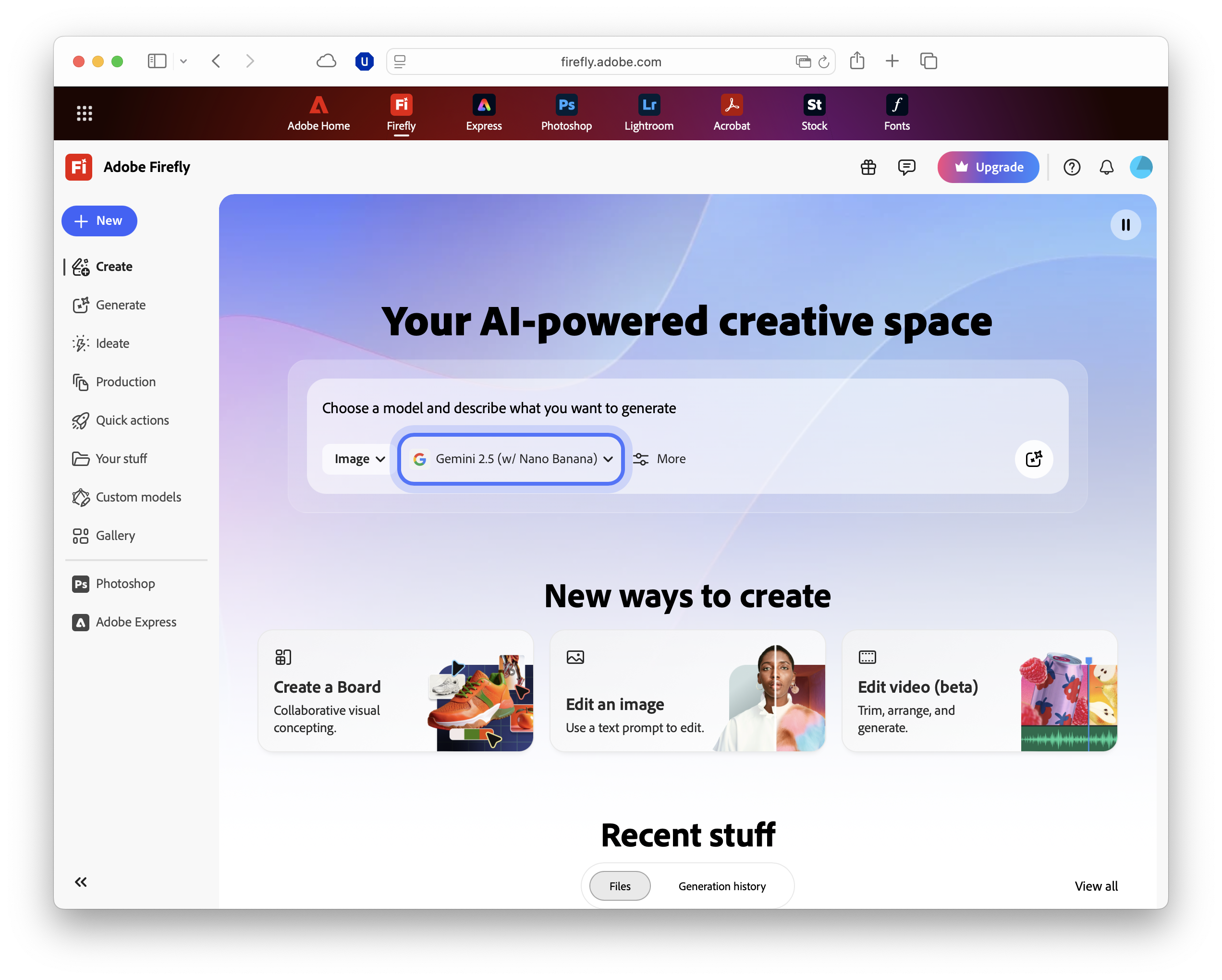
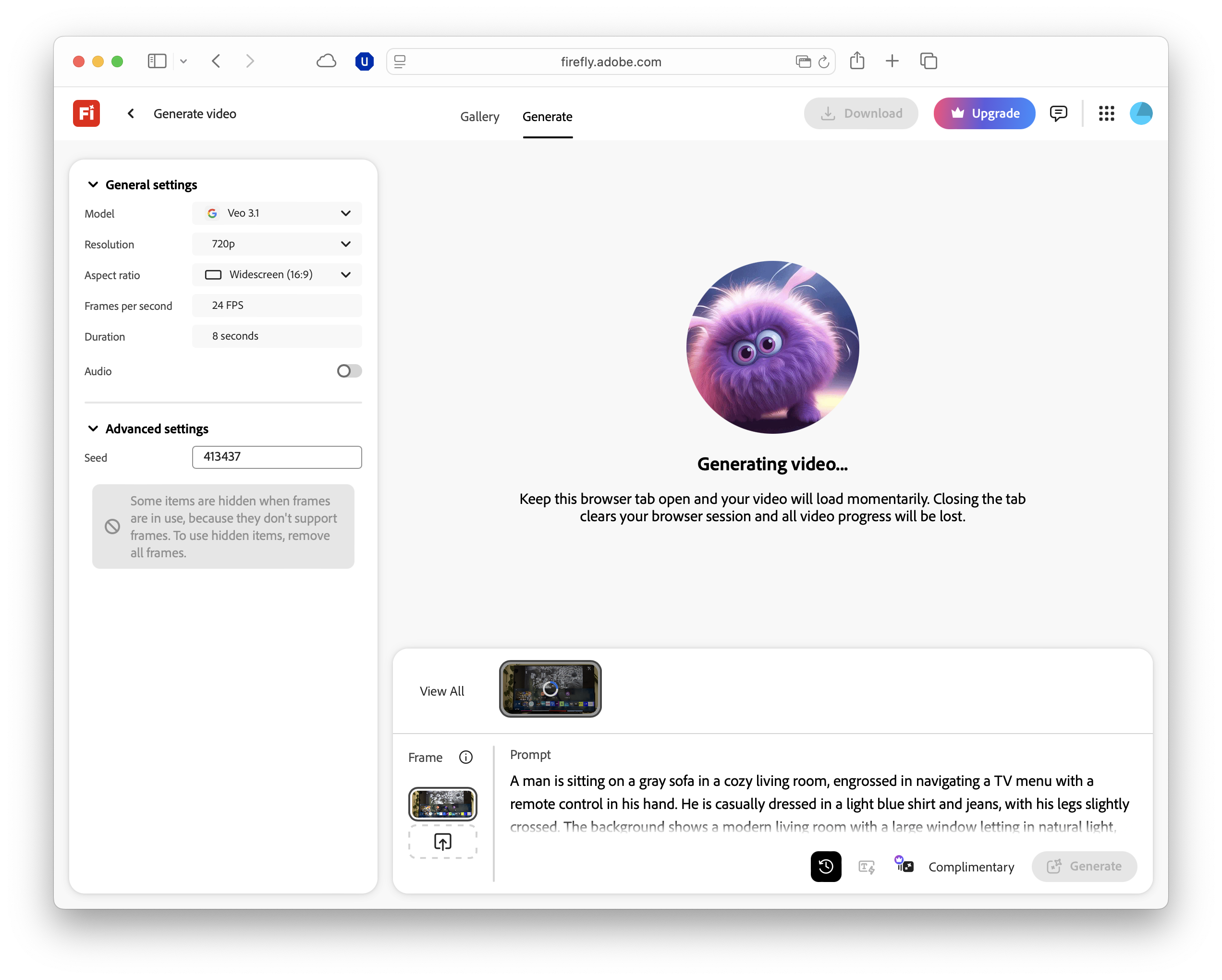
לאחר שנכנסתם ל-Firefly באינטרנט, גשו לאפשרות "תמונה לסרטון" במקטע הווידאו בדף הבית , ותפתחו סביבת עבודה ייעודית עם אזור תצוגה מקדימה גדול ובקרות בצד.
שלב 1
התחילו בהוספת הפריים הראשון שלכם – זוהי תמונת הסטילס שברצונכם להנפיש – מהמחשב שלכם או מקבצי הענן של Adobe.
שלב 2
לאחר מכן, החליטו אם אתם רוצים מעבר פשוט מאותו פריים בודד, או מעבר בין שתי תמונות. אם זו האחרונה, הוסיפו תמונה שנייה כפריים האחרון שלכם כדי של-Firefly תהיה נקודת התחלה וסיום ברורה לעבוד איתה.
שלב 3
לאחר שהתמונות שלכם במקומן, הגדירו את היסודות: בחרו יחס גובה-רוחב שמתאים ליעד שלכם, בחרו רזולוציה של עד 1080p ובחרו מודל וידאו.
שלב 4
לאחר מכן תוכלו לעצב את תנועת ה"מצלמה". השתמשו בהגדרות התנועה המוגדרות מראש כדי להחליט אם התמונה תתקרב בעדינות, תעקבו הצידה, תטו או תישאר נעולה, והתאימו את גודל התמונה אם אתם רוצים משהו צפוף או רחב יותר.
שלב 5
לבסוף, כתבו הנחיה ברורה המתארת מה אמור לקרות – הנושא, מצב הרוח, הסגנון וכל תנועה ספציפית שאתם מחפשים – ולחצו על צור. אדובי כוללת גם תכונה של "שיפור הנחיה" כדי לעזור.
אם אתם מעדיפים לעבוד בטלפון שלכם, אפליקציית Firefly לנייד עוקבת אחר אותו דפוס באופן כללי: בחרו תמונה לסרטון, הוסיפו יחס גובה-רוחב ורזולוציה של פריים ראשון, בחרו מודל ותנועת מצלמה, ולאחר מכן הקלידו את ההנחיה שלכם. פשוט.

טיפים לתוצאות טובות יותר: הנחיות, תמונות ותנועה
תוצאות טובות ב-Firefly בדרך כלל מתחילות עם תמונות מקור טובות.
תמונות נקיות ברזולוציה גבוהה למדי עם נושא ברור נותנות למודל הרבה יותר עבודה מאשר צילומי מסך זעירים ורועשים.
ההנחיה שלך עושה הרבה מהעבודה הקשה, אז התייחס אליה כאל תיאור תמונה ולא כאל מילת מפתח בודדת. זה עוזר לשלב נושא, תנועה וסגנון ואז לעדן משם במקום לכתוב מחדש מאפס בכל פעם.
אשראי, עלויות ובטיחות: למה לשים לב
כלי הווידאו של Firefly יושבים מעל מערכת הקרדיטים הגנרטיבית של אדובי, כך שכל עיבוד תמונה לסרטון משתמש בחלק קטן מהקצבה החודשית שלך במקום להיות בלתי מוגבל לחלוטין.
הזמינות יכולה גם להשתנות מעט. ייתכן שתכונות וידאו מסוימות ודגמי שותפים לא יופיעו בכל מדינה או בכל תוכנית, ואדובי יכולה לשנות את מה שכלול בעת עדכון Firefly.
לבסוף, למרות שאדובי מדגישה ש-Firefly מאומנת על נתונים "בטוחים מבחינה מסחרית", אתם עדיין אחראים לתמונות שאתם מעלים. לפיכך, השתמשו בעבודות שלכם, בתמונות ברישיון או בנכסים שסופקו על ידי הלקוח, וודאו שיש לכם אישור להנפיש אותן.
מה לעשות עם הקליפים שיצרתם עכשיו
ברגע שיש לכם קליפ שאתם מרוצים ממנו, הניצחון הקל ביותר הוא פשוט להוריד אותו ולשחרר אותו לעריכה הרגילה שלכם. כפי שניתן לצפות, הפלט של תמונה לסרטון של Firefly משתלב היטב גם עם הכלים של אדובי כמו Premiere Pro.
אם אתם מכוונים ישירות לרשתות חברתיות, חשבו לאן זה הולך לפני שאתם מייצאים. גרסה אנכית של 9:16 מתאימה היטב ל-TikTok, Reels ו-YouTube Shorts, בעוד ש-16:9 עדיין מתאים להעלאות יוטיוב מסורתיות יותר או לאתרי תיק עבודות.
- האם ניתן להשתמש בכלי Image to video של Adobe Firefly בחינם? כן – יש גרסה חינמית עם נקודות זכות מוגבלות ליצירת וידאו, ויש גם תוכניות בתשלום אם אתם זקוקים ליותר.
- כמה זמן יכולים להיות הקליפים כשאני הופך תמונה לסרטון? הם אורכים רק כמה שניות, ומיועדים לאינטרו קצר, קטעי וידאו ופוסטים ברשתות חברתיות.
- האם אני חייב להשתמש בשתי תמונות, או שזה יעבוד רק עם אחת? זה עובד מצוין עם תמונה אחת, למרות שמסגרת שנייה נותנת ל-Firefly נקודת סיום ברורה יותר.
- באילו פורמטים ניתן לייצא את סרטוני Firefly שלי? ניתן לייצא קבצי MP4 סטנדרטיים ברזולוציות של עד Full HD.
- האם בטוח להשתמש בסרטוני Firefly בפרויקטים מסחריים? אדובי מציגה את Firefly כ"בטוחה מבחינה מסחרית", אך עדיין נדרשות זכויות יוצרים לכל תמונה שאתם מעלים.