מדריך איך להכין מסך ירוק
כל מה שצריך לדעת כדי לשכלל את מערכת הסטרימינג שלכם
לדעת כיצד להגדיר מסך ירוק זה דבר שימושי למדי אם אתם רוצים להפוך כל סטרימינג או יצירת תוכן למעט יותר ייצוגיים.
אם עושים זאת נכון, אחד מהגרין מסכים הטובים ביותר יכול לגרום לכם להיראות בצורה חלקה בתוך הסצנה שאתם יוצרים ולהוסיף הרבה יותר מבחינת ערך ההפקה.
בהתאם ליישום בו אתם משתמשים, העלמת הרקע יכולה לנוע בין פשוטה למעט מסורבלת. זוהי אותה שיטה עבור Windows או MacOS, והיא ספציפית יותר ליישום מאשר מבוססת על מערכת ההפעלה שבחרתם.
בין אם אתם משתמשים במסך ירוק או בצורה אחרת של יריעות כמו מסך כחול או מג'נטה, השלבים במדריך זה זהים במידה רבה. תצטרכו רק לשנות את הצבע שברצונכם להדגיש, בהתאם להגדרה שלכם.
כלים ודרישות
- מצלמת רשת טובה, משולבת או עצמאית
- מסך ירוק, קיר או סדין
- תאורה טובה
- תוכנת עריכת וידאו או תוכנת לכידה – לדוגמה OBS, Final Cut Pro או DaVinci Resolve
שלבים להקמת המסך הירוק שלך
- הכן את ההתקנה שלך
- ודאו שיש לכם כמה שיותר אור
- ודא שיש לך מצלמת אינטרנט טובה
- החליטו כיצד אתם רוצים להשתמש במסך הירוק שלכם
- הסר את המסך הירוק שלך בתוכנה
מדריך שלב אחר שלב
1. הכינו את ההתקנה שלכם
החלק הראשון בהפעלת מסך ירוק הוא הכנת המערכת. אם אין לכם מסך ירוק, ישנן ערכות ייעודיות שתוכלו לרכוש עם מסך בצבע שתוכלו לבחור, בין אם ירוק, כחול או משהו אחר.
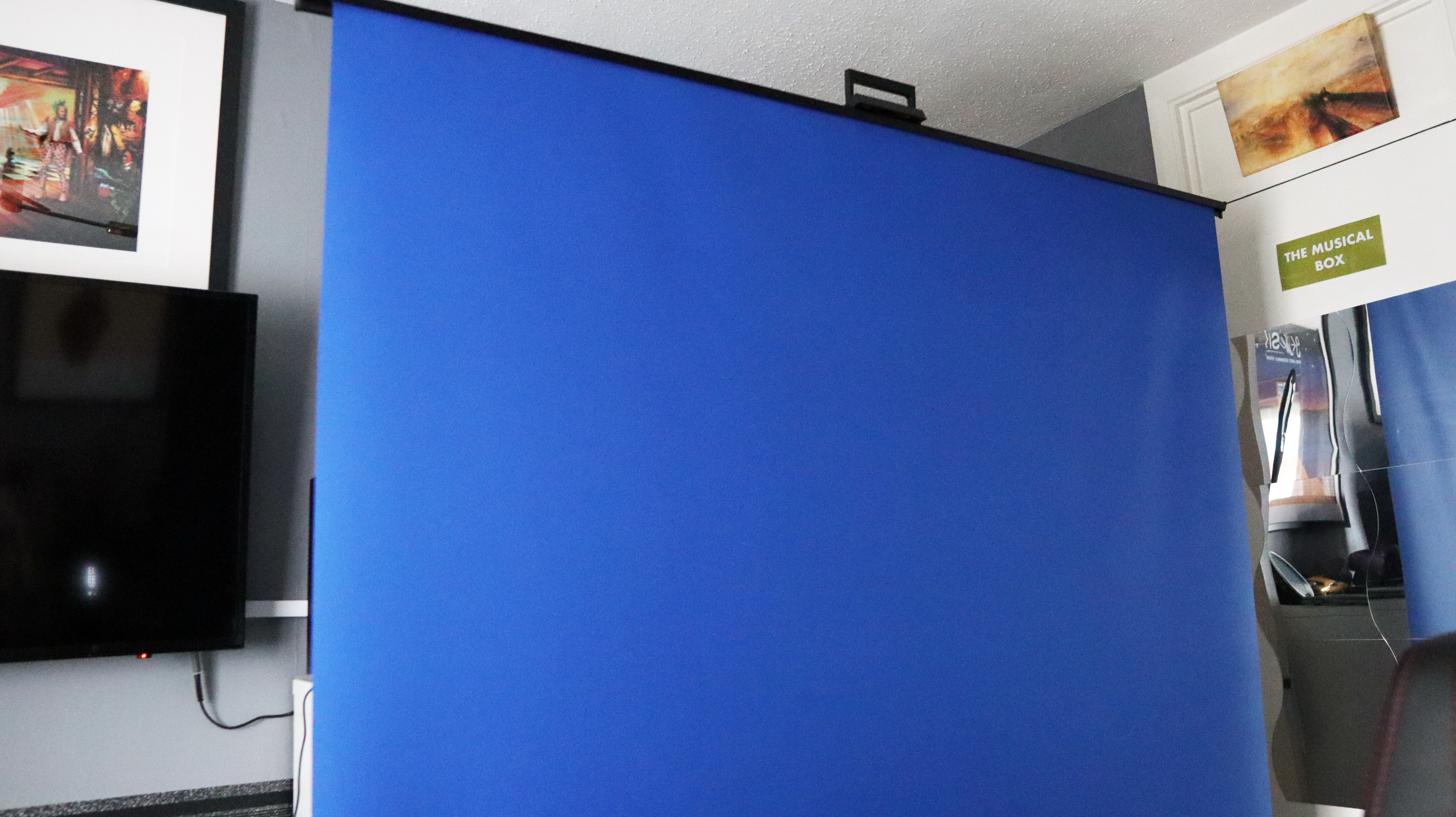
אחרת, ניתן להשתמש בסדין ירוק שתלוי על מעמד, או להשתמש בקיר ירוק, לדוגמה. לצורך מדריך זה, אני משתמש במסך הכחול של Razer, שפשוט מחליק מעלה מהמארז שלו כדי לספק רקע כחול שניתן לשבת מולו.
2. ודאו שיש לכם כמה שיותר אור
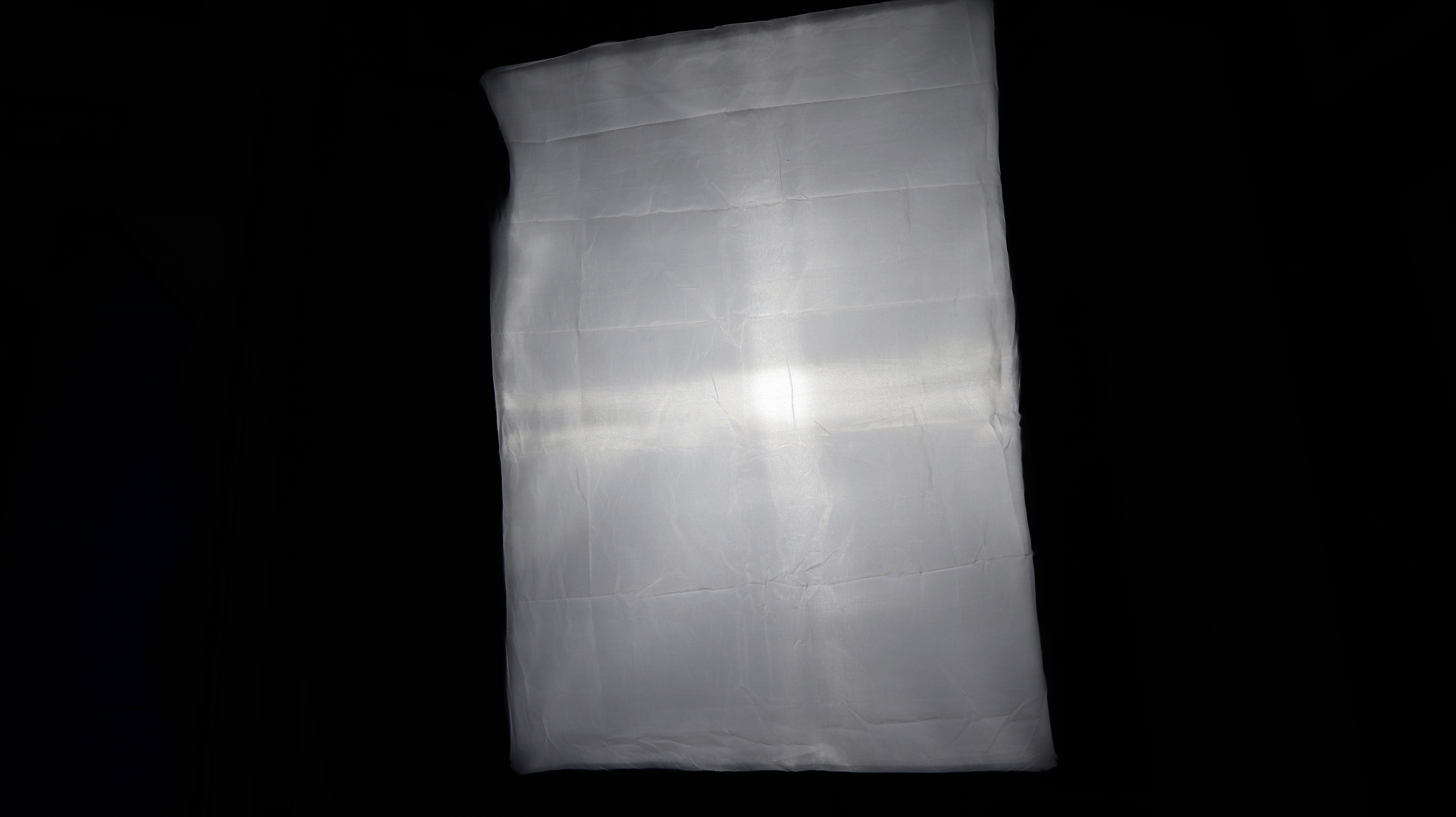
המפתח להשגת אפקט טוב עם המסך הירוק שלכם הוא כמה שיותר אור. הקלטה בחדר מואר אולי לא מספיקה, לכן מומלץ שיהיו לכם נורות מפתח לסטרימינג או צילום שיכולות להאיר את המערכת שלכם בבהירות. זה מבטיח שהמסך שלכם לא יהיה גרגירי כשתגיעו להגדיר אותו בתוכנה.
עקב מגבלות מקום, הצבתי את אחת מתאורות הסופטבוקס שלי משמאל לשולחן העבודה שלי, ובצד השני השתמשתי במנורת שולחן LED, שמפיצה אור לבן בהיר דומה לזה של הסופטבוקס. זה אולי לא נותן את האפקט הטוב ביותר שאפשר, אבל זו הערכה טובה לגבי מה הדבר הנכון לעשות.
3. ודאו שיש לכם מצלמת אינטרנט טובה
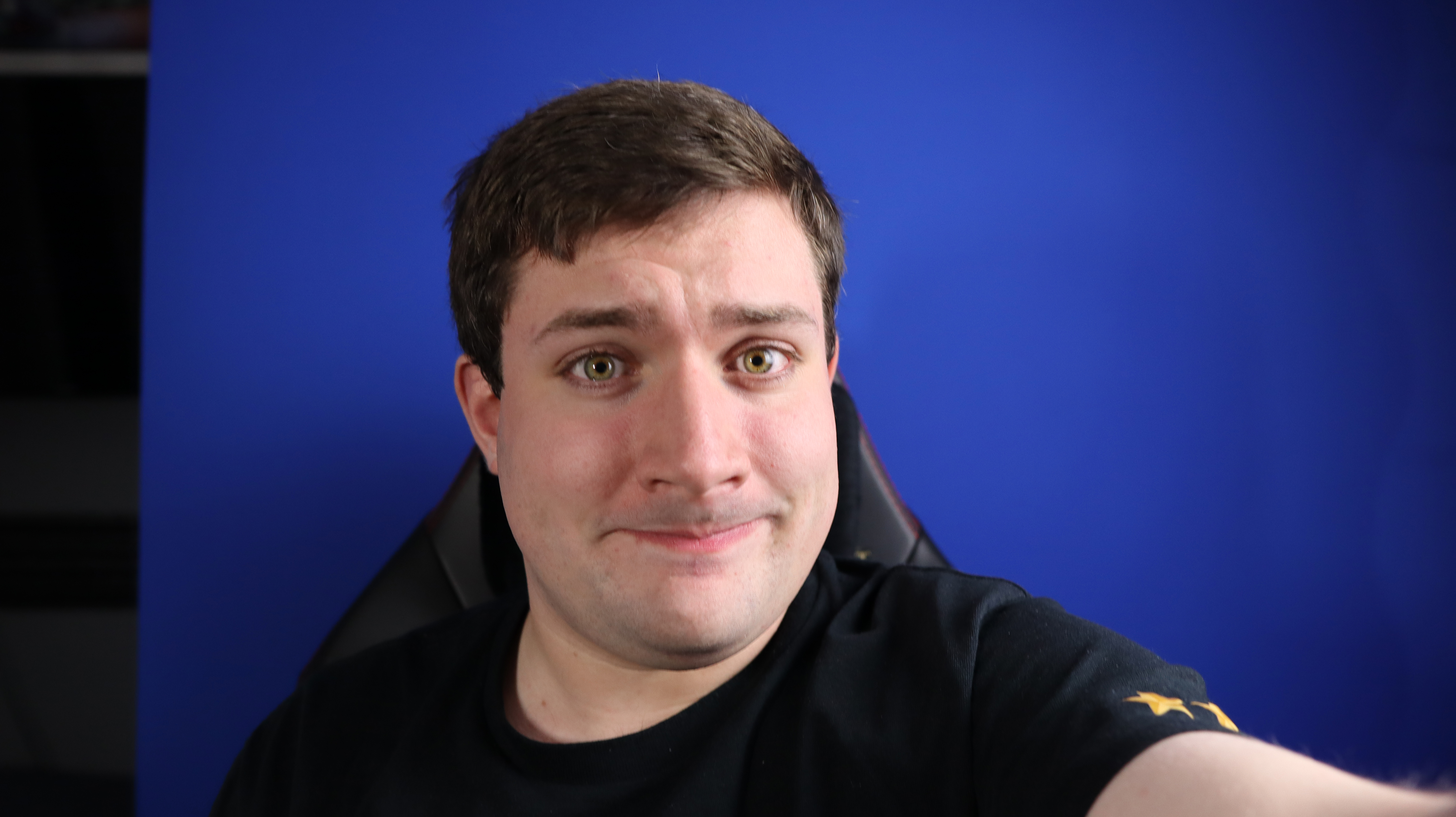
כדי לצלם את עצמכם מול מסך ירוק, תרצו מצלמת רשת טובה שלוכדת כמה שיותר אור ברזולוציה גבוהה. רבות ממצלמות הרשת הטובות ביותר יכולות ללכוד קצב פריימים גבוה ב-Full HD או 1440p, או ללכוד ב-4K לאיכות אופטימלית.
הבדיקה שלי כללה שימוש במצלמת אינטרנט של מחשב נייד ברזולוציית 1440p שנמצאת במחשב ה-Acer Aspire Vero החדש בגודל 16 אינץ', ובאפשרות 1080p המובנית במחשב ה-MacBook Pro M1 בגודל 16 אינץ' שלי, שהניבו תמונות באיכות סבירה.
4. החליטו כיצד תרצו להשתמש במסך הירוק שלכם
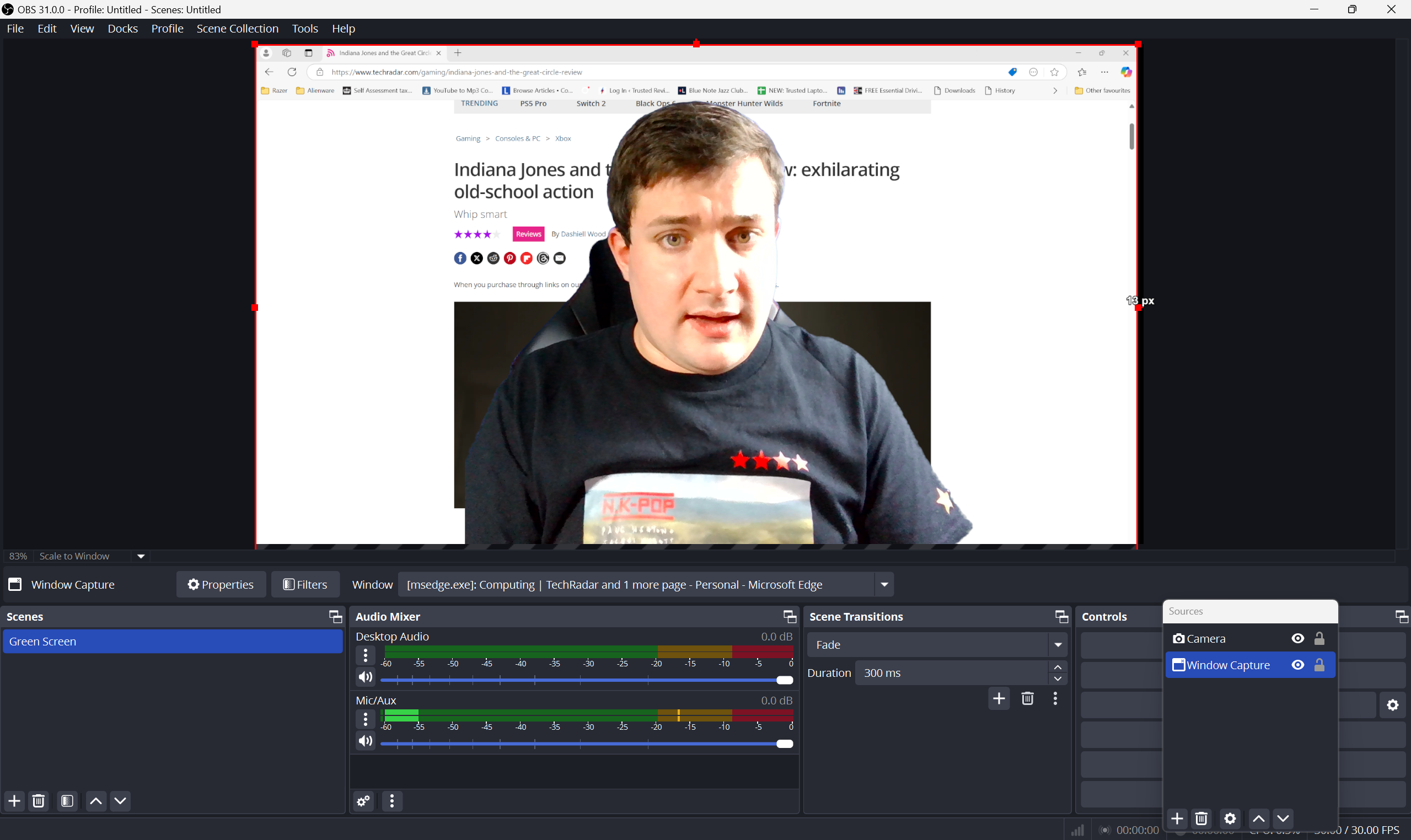
זה אולי נראה כמו שלב מוזר, אבל כדאי להבין איך אתם רוצים להשתמש במסך הירוק שלכם, בין אם אתם משדרים בשידור חי דרך OBS או משתמשים בתוכנת עריכה כמו Final Cut Pro או DaVinci Resolve. הסיבה לכך היא ששיטת הסרת הרקע משתנה מעט בין כל אחת מהן.
בדקתי את OBS Studio עבור אפליקציית הסטרימינג החי ב-Windows, כמו גם עבור חבילת עריכת הווידאו החינמית DaVinci Resolve. עבור MacOS, השתמשתי ב-Final Cut Pro רק כדי לתת לכם מושג למה לצפות.
5. הקלידו את המסך הירוק שלכם בתוכנה
הנה כל מה שאתם צריכים לדעת על תהליך עריכת המסך הירוק שלכם באמצעות שלוש מתוכנות העריכה הפופולריות ביותר.
איך להכין מסך ירוק עם מפתח ב-OBS Studio
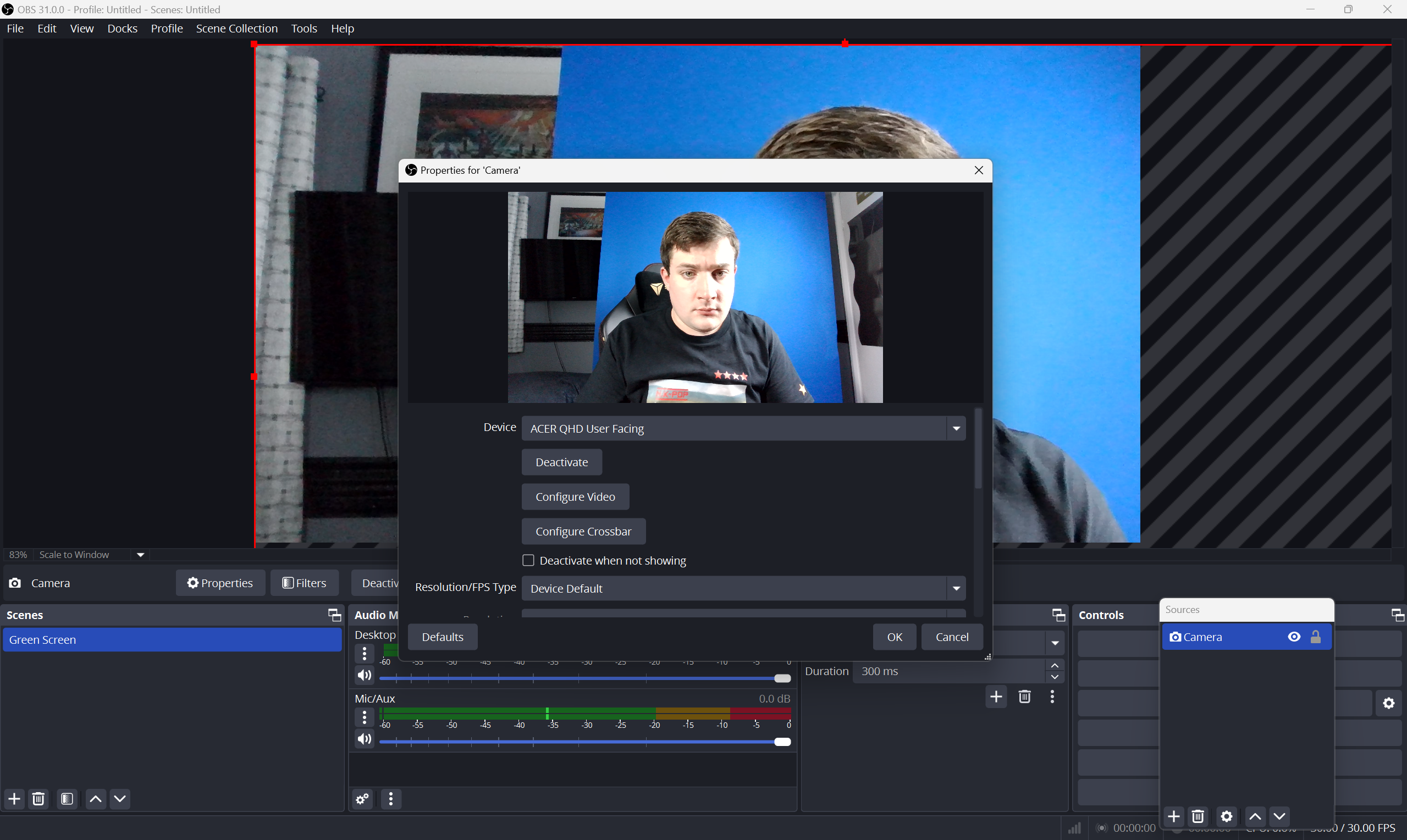
ראשית, עבור לתפריט מקורות, בחר 'התקן פלט וידאו' והוסף את מצלמת הרשת או המצלמה שבה אתה משתמש כדי ללכוד את הפנים שלך. אתה יכול גם להוסיף 'סצנה' לתפריט המתאים שכותרתו 'מסך ירוק' כדי לשמור את התצורה שלך.
לאחר מכן, כדי לצמצם את התמונה רק לפנים שלך ולמסך שמאחוריך, החזק את מקש Alt לחוץ וגרור את צידי התמונה פנימה.
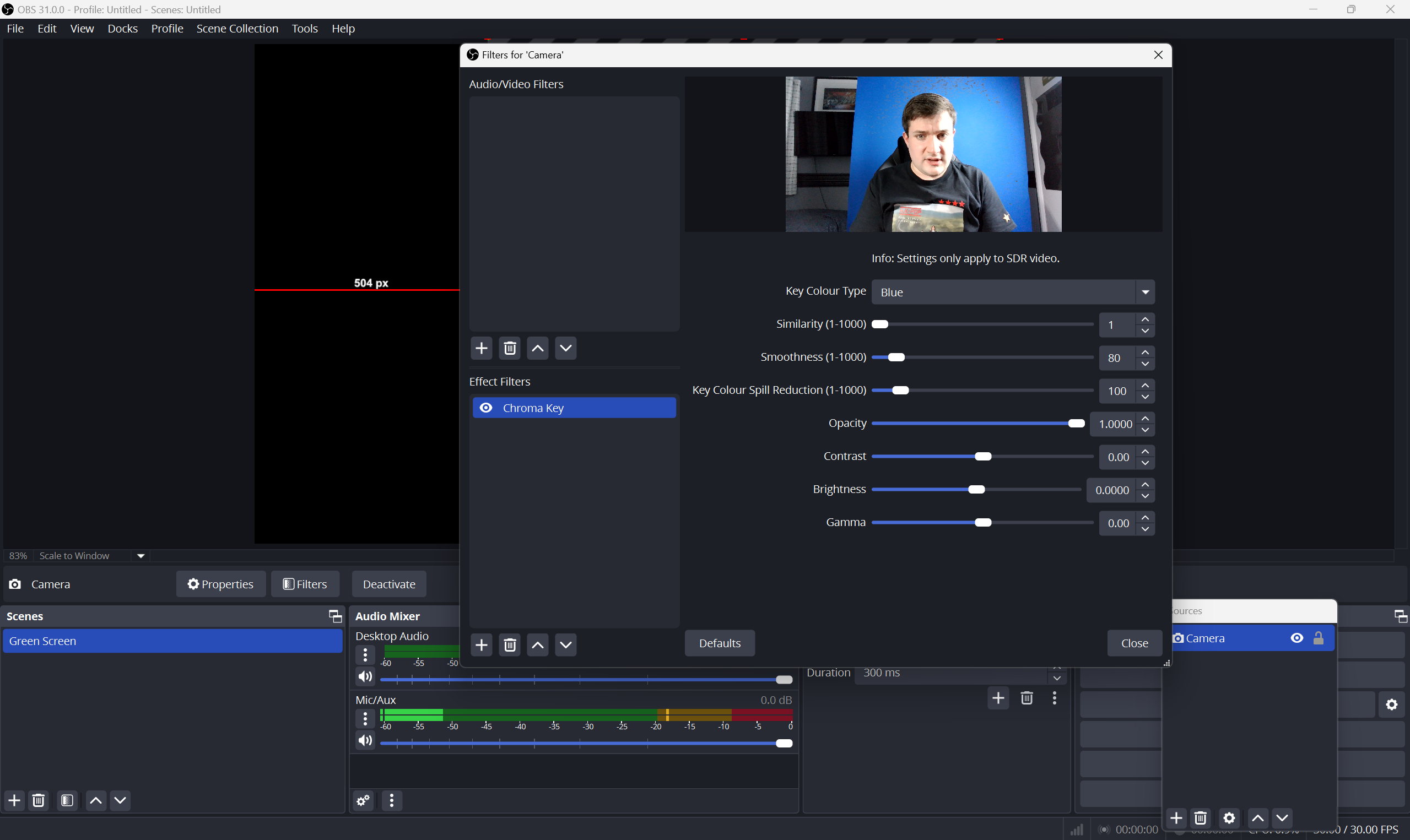
לאחר שבחרתם את מקור המצלמה, לחצו לחיצה ימנית ולחצו על הקטע 'מסננים'. לאחר מכן, תחת הכרטיסייה 'אפקטים', לחצו על 'Chroma Key'. כאן תוכלו לבחור את צבע הרקע.
בתפריט 'Chroma Key', ניתן לבחור מבין צבעים מוגדרים מראש עבור ירוק, כחול או מג'נטה.
ניתן גם לבחור צבע מותאם אישית אם ברצונך לקבל תוצאה מדויקת יותר באמצעות כפתור 'בחר צבע מסך' וכלי הטפטפת שיופיע.
בבחירת צבע מותאם אישית, ייתכן שתגלו שאתם פתאום נעלמו מהתמונה. לאחר מכן, סובבו לאחור את מחוון 'דמיון' עד שהרקע שמאחוריכם יהיה שחור, בתמונה הקטנה או בחלון OBS הראשי.
סגור את הכרטיסייה 'Chroma Key' והוסף את אפקט 'Color Correction'.
לאחר מכן ניתן להגדיר את מחווני הגמא והרוויה כדי לאזן צבעים והגדרה, אם תרצו.
לאחר שתסיים, לחץ על 'סגור'. כעת תוכל להוסיף רקע ב-OBS, כגון שימוש ב'לכידת חלון' ב'מקורות' אם ברצונך לבדוק את המסך הירוק שלך.
איך להוציא מסך ירוק ב-DaVinci Resolve
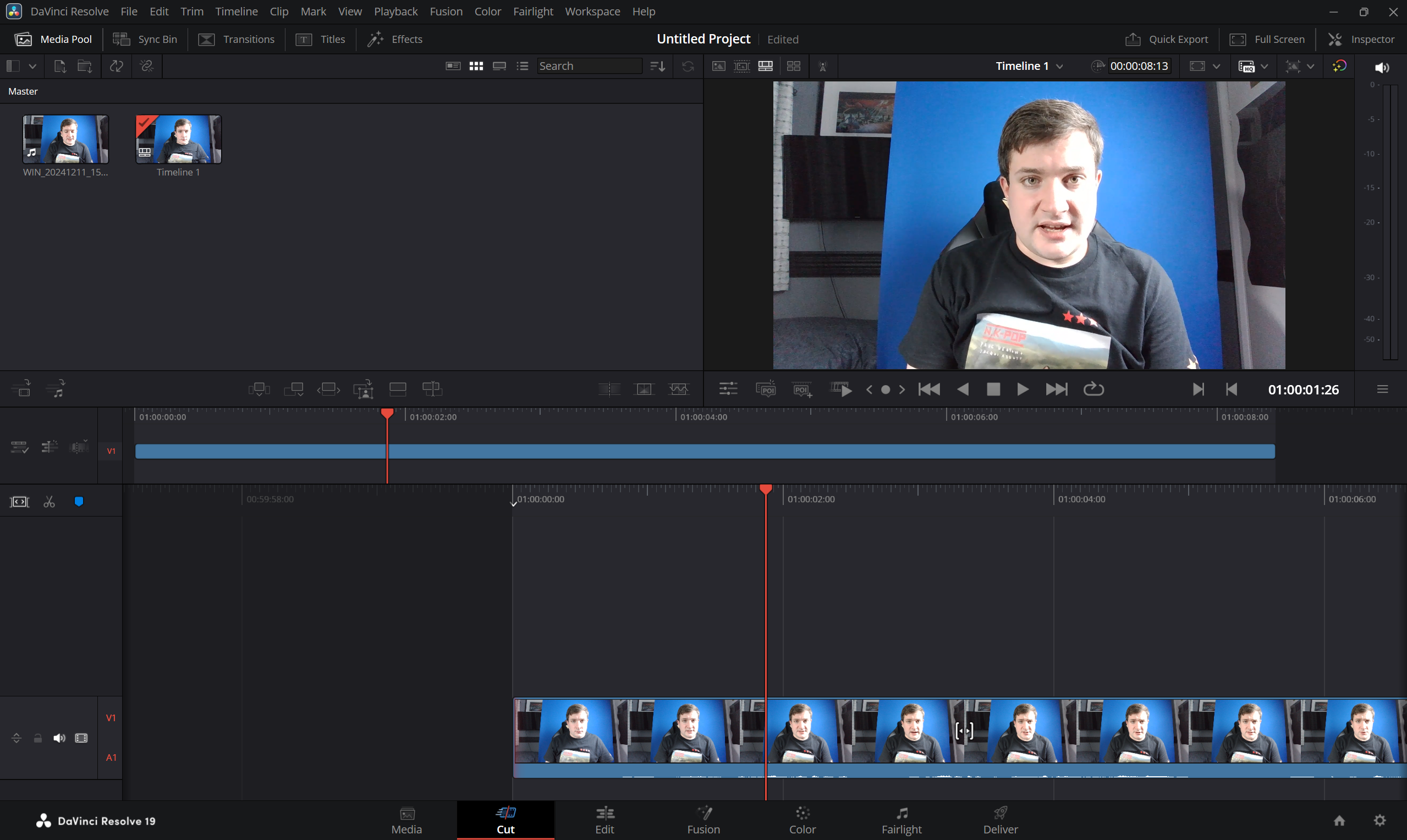
ראשית, ייבאו את כל הקטעים שצילמתם מול המסך הירוק שלכם על ידי לחיצה על Control+I או ניווט לתפריט המשנה "ייבוא" תחת "קובץ".
לאחר מכן, גררו אותו לציר הזמן בכרטיסייה 'גזור'.
נווטו ללשונית 'Fusion', לחצו על Shift ועל מקש הרווח בו זמנית, והקלידו 'Delta Keyer' בתיבת הטקסט שתופיע.
בחר צבע רקע להדפסה בכרטיסייה הימנית. ניתן להשתמש בהגדרה מוגדרת מראש, או לבחור צבע מותאם אישית באמצעות האפשרות 'בחר צבע מסך'.
השתמשו במחוונים בצד ימין כדי לכוונן את האפקט במידת הצורך.
נווטו חזרה ללשונית עריכה והוסיפו גנרטור, או רקע, כדי להציב את עצמכם מאחוריו. גררו אותו לציר הזמן לתוך האפשרות 'סרטון 1' כך שהוא יהיה 'מאחורי' הסרטון שלכם.
השתמשו שוב במחוונים שבכרטיסייה Fusion בצד ימין כדי לכוונן את האפקט במידת הצורך.
עם התמונה המתקבלת, תוכלו לחתוך את הסרטון שלכם בכרטיסייה "עריכה" כדי שיתאים בצורה חלקה לרקע.
איך להכין מסך ירוק בפיינל קאט פרו
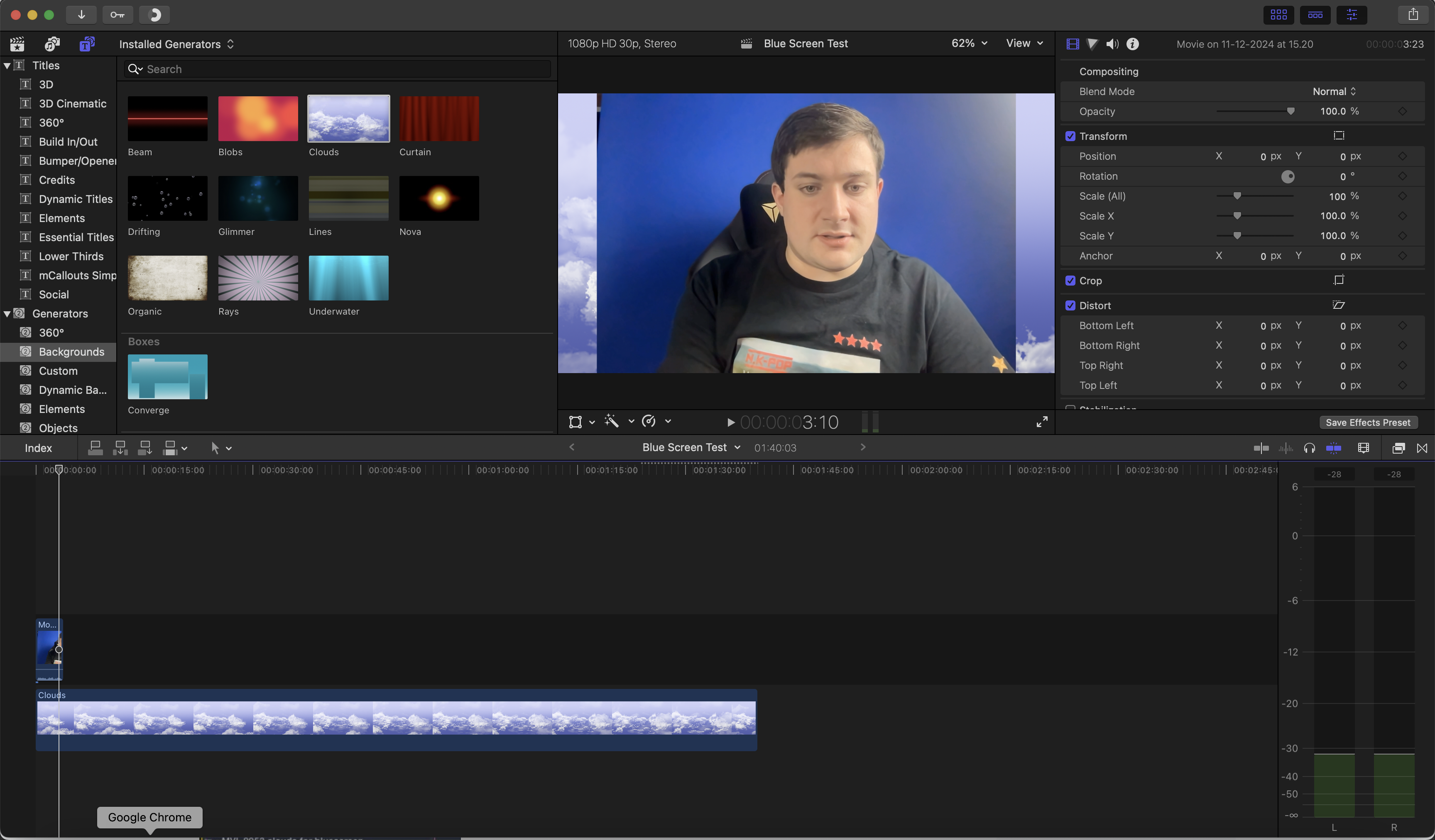
ייבאו את הסרטון שלכם ל-Final Cut Pro על ידי לחיצה על Cmd+I או ניווט ללשונית ייבוא. לאחר מכן, גררו אותו לציר הזמן והוסיפו מחולל שיימצא מאחוריכם. ניתן למצוא אותם מתחת לסמל החץ בפינה השמאלית העליונה של המסך.
נווטו לפינה הימנית התחתונה בלשונית האפקטים, וגללו מטה כדי לבחור באפשרות 'מפתח מסך ירוק'. ניתן למצוא זאת תחת 'מסכות ומפתחות' בלשונית הווידאו.
לאחר גרירה ושחרור של אפקט זה על הסרטון שלכם, תוכלו לכוונן את האפקט באמצעות המחוונים השונים בצד ימין. כדי לחתוך את עצמכם לתמונה, השתמשו בלשונית החיתוך לאחר שביטלתם את הבחירה ב'מפתח מסך ירוק'.
שאלות נפוצות
האם צריך מחשב כדי להשתמש במסך ירוק?
מה אני יכול ללבוש מול מסך ירוק?
אחרת, חלקים מכם עלולים ללכת לאיבוד כשתקלידו את זה בתוכנה. לכן, נסו להימנע מללבוש ירוק או כחול לקבלת התוצאות הטובות ביותר.
איך מקימים מסך ירוק בלי מעמד?
עכשיו אתם יודעים הכל על איך להקים מסך ירוק. החל מהדרישות הפיזיות כמו תנאי תאורה אופטימליים ומצלמת אינטרנט איכותית ועד לתכסיסי התוכנה הנדרשים. זה קל יותר ממה שאתם עשויים לחשוב, כל עוד אתם סבלניים.
גרין מסך שממוקם ומאוזן בצורה נכונה יכול לגרום לתוכן שלכם להיראות הרבה יותר חד ומקצועי מאשר רקע שעלול להיות עמוס.
אם אתם רוצים עוד יותר קפיצת מדרגה במסע יצירת התוכן שלכם, אז תרצו גם אחד המיקרופונים הטובים ביותר לסטרימינג כדי להבטיח שירה פנטסטית, ואחת ממצלמות הרשת הטובות ביותר כדי לוודא שאתם נראים במיטבכם.