מעבר ממחשב מק ל-Windows 11 Pro אינו דרמטי כמו שהיה פעם, אך השעות או הימים הראשונים עדיין יכולים להרגיש לא נוחים. כל היסודות נמצאים שם – אפליקציות, קבצים, חיפוש, הגדרות, ריבוי משימות וכן הלאה – אך הם נמצאים במקומות שונים ומשתמשים בקיצורי מקלדת שונים.
דברים שמרגישים אוטומטיים ב-macOS יכולים פתאום לקחת יותר זמן, אפילו כשהמשימה עצמה פשוטה.
החדשות הטובות הן ש- Windows 11 Pro מסתגלת במהירות לאחר שלומדים את ההיגיון שלה, וכמה התאמות מוקדמות עושות הבדל גדול. דברים כמו הבנת אופן פעולת המקלדת והיכולת להרגיש בנוח עם לחיצה על חלונות יהפכו במהרה לטבע שני.
שימו לב : כל המידע נכון לתאריך מרץ 2026. מיקרוסופט מעדכנת את מוצריה באופן קבוע, לכן ייתכן שחלק מהשלבים או התכונות ישתנו.
המקלדת עובדת אחרת
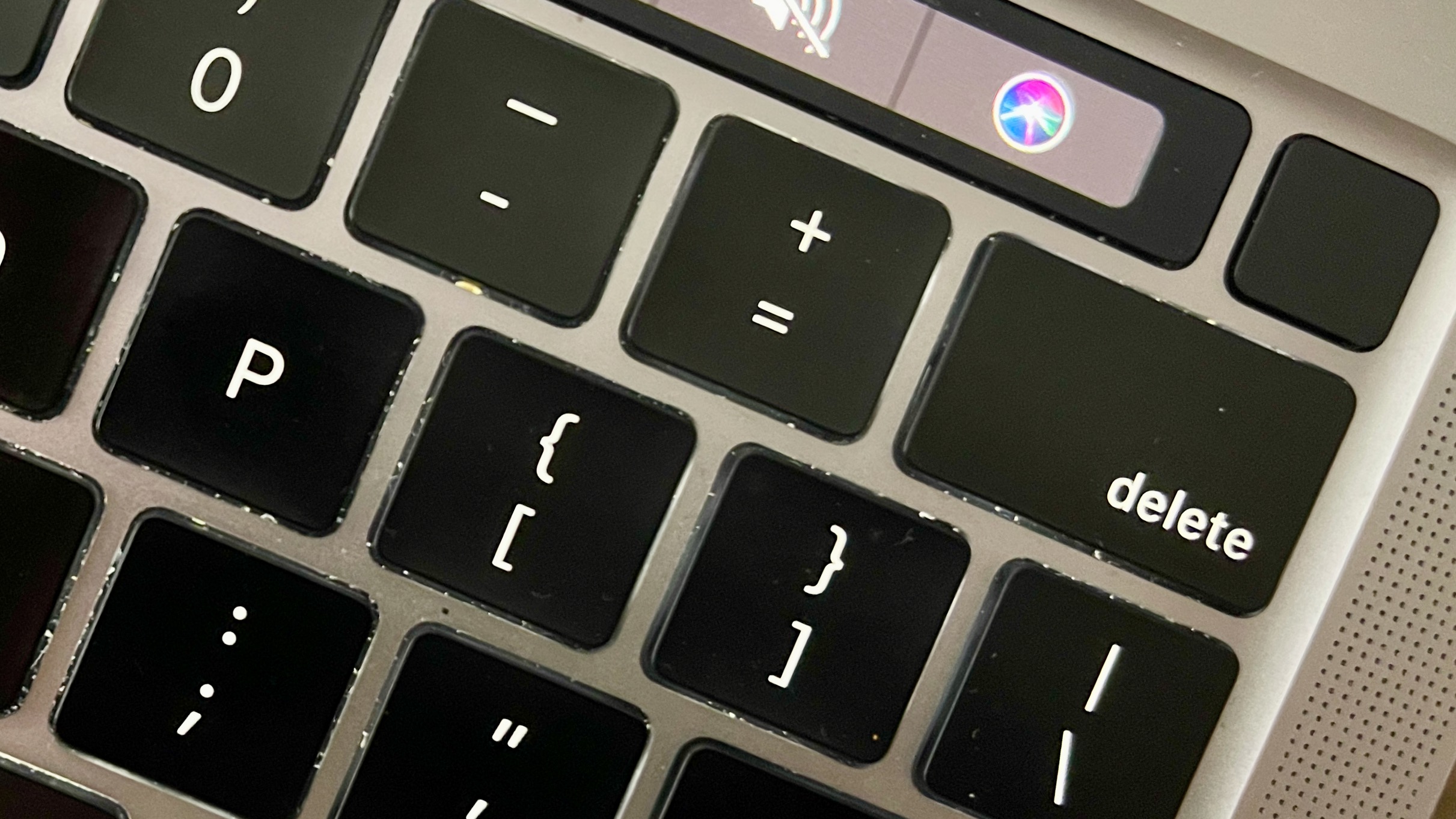
המקלדת היא בדרך כלל הדבר הראשון שמכשיל משתמשי macOS ותיקים, מכיוון ש-Windows 11 לא מתחבר בצורה מסודרת לשנים של זיכרון שרירים מבוסס פקודות.
במונחים כלליים, Ctrl משתלט על רבים מקיצורי הדרך ש-Command טיפל בהם ב-macOS, כך שהעתקה, הדבקה, שמירה וביטול הופכים ל-Ctrl + C, Ctrl + V וכן הלאה.
מקש Windows גם חשוב יותר ממה שמשתמשים חדשים רבים מצפים, משום שהוא פותח את החיפוש, פועל כחלק מקיצורי דרך עיקריים, ופועל כנתיב מהיר לחלקים במערכת שבהם תשתמשו כל הזמן.
כמה שינויים בקיצורי מקלדת שכדאי ללמוד מיד.
Alt + Tab הוא מחליף האפליקציות הראשי שלך, לא Command + Tab. Windows + E פותח את סייר הקבצים, Windows + I פותח את ההגדרות, ו-Windows + L נועל את המחשב.
ברגע שמערכת קיצורי הדרך הזו נלחצת, שאר המתג מתחיל להרגיש קל יותר.
ניהול חלונות הוא אחת התכונות הטובות ביותר
זהו תחום אחד שבו Windows 11 יכול לזכות במשתמשי מק די מהר.
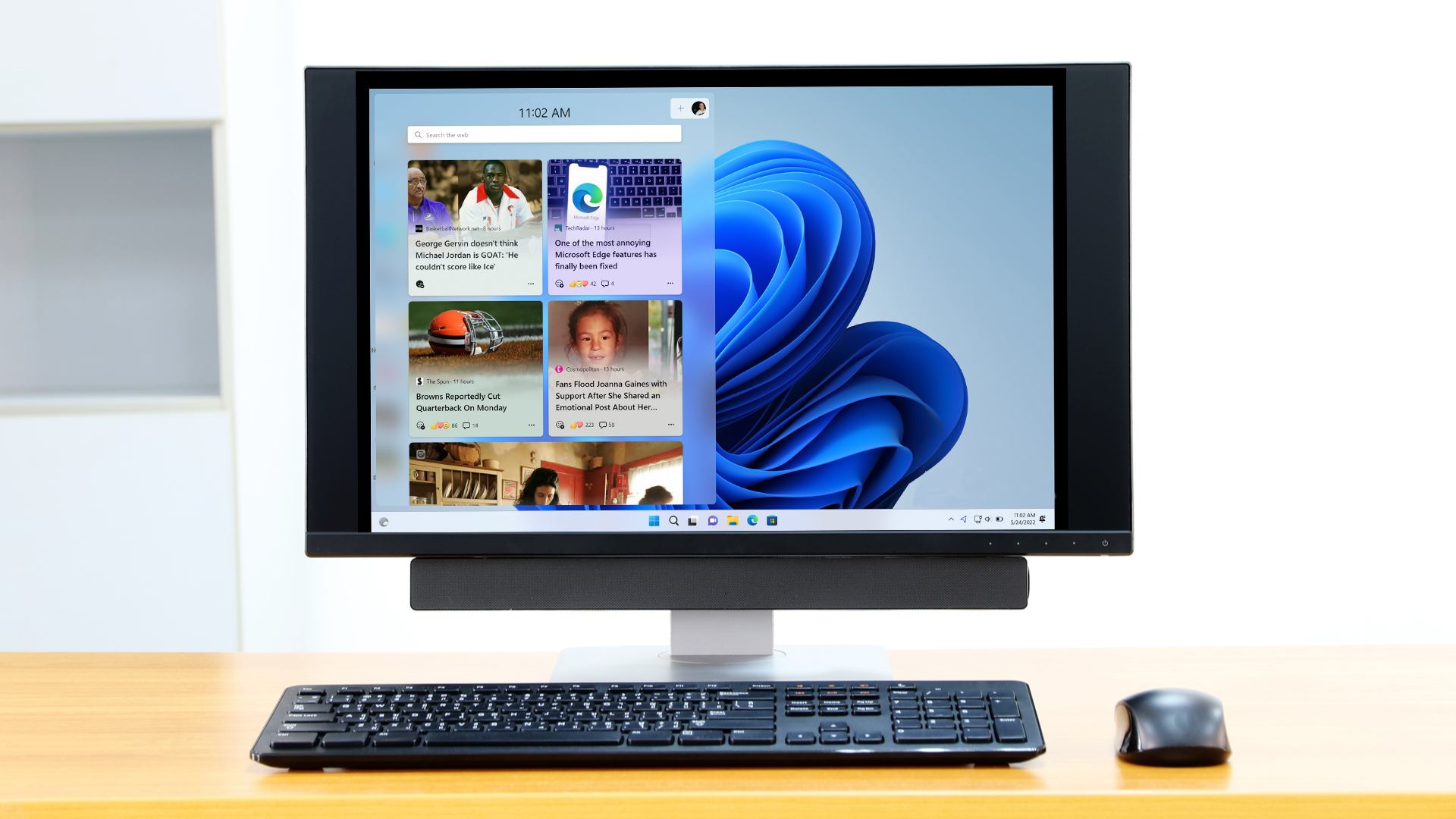
אם אתם רגילים לגרור חלונות ביד או לשנות את גודלם באופן ידני, ל-Windows 11 יש כלים מובנים טובים בהרבה.
Snap Layouts מאפשר לך למקם מספר אפליקציות ברשת מובנית בכמה לחיצות, וזה שימושי במיוחד במסכי מחשב נייד גדולים יותר או כשאתה מלהטט בין דוא"ל, דפדפן, צ'אט וכל השאר.
קל למצוא את התכונה ברגע שיודעים שהיא שם. רחפו מעל כפתור המקסם ו-Windows 11 יציע סט של אפשרויות פריסה, או השתמשו בקיצור המקשים Windows + Z כדי לפתוח אותן ישירות.
משם, ניתן להניח אפליקציות במקומן ולתת למערכת לסדר את השאר. התכונה מרגישה מהירה, נקייה, ומיועדת לריבוי משימות אמיתי ולא לאפליקציה אחת בכל פעם.
הגדר שולחנות עבודה וירטואליים
אם השתמשתם ב-Spaces ב-macOS, החלק הזה ירגיש מוכר.
Windows 11 מאפשר לך ליצור שולחנות עבודה מרובים עבור סוגים שונים של עבודה, וזו אחת הדרכים הקלות ביותר לגרום לפלטפורמה להרגיש רגועה יותר בשימוש יומיומי.
הטעות היא להשאיר זאת לאחר כך ולנסות לנהל הכל מתצוגה אחת. במחשב Windows חדש, כדאי לפתח את ההרגל הזה מיד, במיוחד מכיוון שהוא שונה למדי מהאופן שבו הייתם משתמשים ב-macOS.
פתחו את תצוגת המשימות משורת המשימות, צרו כמה שולחנות עבודה ותנו לכל אחד תפקיד, מה שמקל הרבה יותר על הפרדת משימות מבלי למזער, לפתוח מחדש ולחפש כל הזמן את החלון הנכון.

הגדרות, הגדרות מהירות וסייר הקבצים
אחד החלקים המוזרים יותר במעבר מ-macOS הוא לא ש-Windows 11 Pro חסר פקדים מוכרים, אלא שהם מפוזרים על פני כמה מקומות שונים.
במחשב מקינטוש, קל לבנות מפה מנטלית סביב הגדרות המערכת, Finder ושורת התפריטים. ב-Windows, אותה מפה זזה מעט.
ההגדרות מטפלות בשינויים עמוקים יותר במערכת, ההגדרות המהירות נותנות לך גישה מהירה לדברים כמו Wi-Fi, Bluetooth, עוצמת קול ובהירות, וסייר הקבצים הופך למקום שבו מתרחש רוב ניהול הקבצים היומיומי שלך.
הקדישו קצת זמן לשלושת התחומים האלה ביום-יומיים הראשונים, והפלטפורמה תתחיל להיות הרבה יותר הגיונית.
האייפון שלך עדיין יעבוד כאן
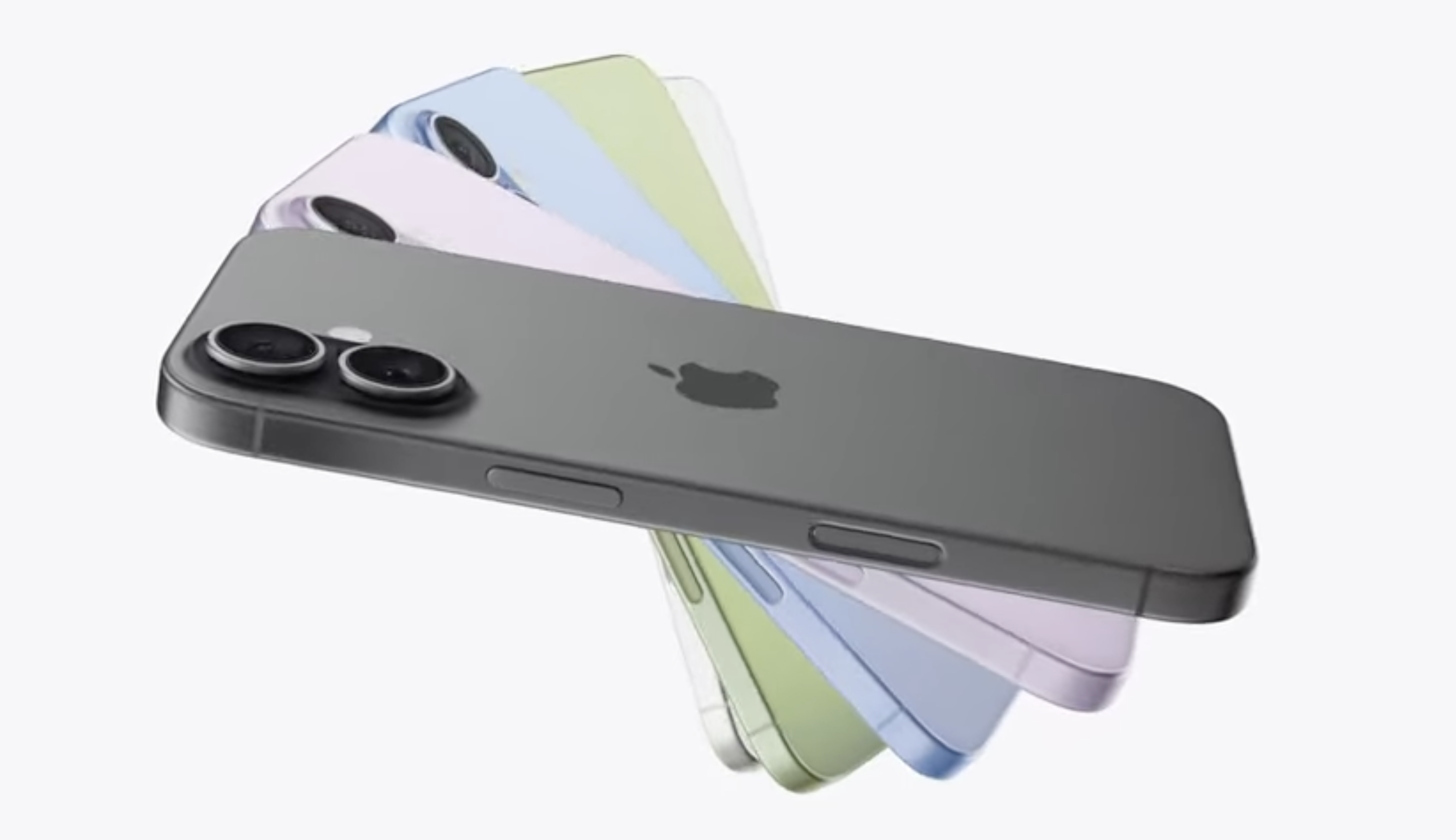
מעבר ל-Windows 11 Pro לא חייב להיות לוותר על האייפון שלך – שיחות, הודעות, התראות ותמונות אחרונות עדיין יכולות להגיע למחשב שלך, כך שהיסודות מכוסים, אך חלק מהתכונות יכולות להרגיש שונות.
במקינטוש, חלק ניכר מהאינטגרציה הזו דוהה ברקע. בווינדוס, היא ברורה יותר, מוגבלת יותר, וקצת פחות זורמת.
חלק מההרגלים המוכרים של אפל אינם עוברים בצורה חלקה. AirDrop הוא הדוגמה הברורה ביותר, אך אותו הדבר נכון גם לגבי ההעברה הרחבה יותר בין מכשירים והאופן שבו מחזיק המפתחות של iCloud משתלב בשימוש יומיומי.
מחשב Windows עדיין יכול לשבת בנוחות לצד אייפון, אם כי זה דורש יותר הסתגלות וקצת פחות אמון שדברים קורים אוטומטית.
ל-Windows 11 Pro יש כמה תוספות נחמדות
במבט ראשון, Windows 11 Pro דומה מאוד לגרסת Home, אך כמה מהתוספות שלו שכדאי להכיר מוקדם.
BitLocker הוא הגדול. הוא נותן לך שליטה חזקה יותר על הצפנת כוננים, מה שעוזר להגן על הנתונים שלך במקרה של אובדן או גניבה של המחשב הנייד.
שולחן עבודה מרוחק הוא תכונה נוספת שיכולה להיות חשובה יותר מהצפוי. Windows 11 Pro יכול לשמש כמחשב מארח, מה שאומר שתוכלו להתחבר אליו ממקום אחר.