מדריך איך לשנות שפה בנטפליקס
כיצד לשנות את שפת התפריטים, שמות התוכניות, הכתוביות ורצועות האודיו בעת צפייה בנטפליקס

בימים אלה, נטפליקס היא שירות סטרימינג בינלאומי מאוד. במהלך השנים, היא פעלה בצורה שקופה בהפקה מקומית ורישוי תוכן ברחבי הטריטוריות הרבות בהן נטפליקס זמינה, ומספקת לצופים תכניות הרלוונטיות לתרבותם, מיקומם ושפתם – תוך חשיפת בסיס המשתמשים העולמי לתוכניות וסרטים מצוינים ממקומות רבים ושונים, עם כתוביות או דיבוב לשפות זרות כדי להפוך את הכותרים הללו לנגישים.
כתוצאה מכך, חלק מתוכניות וסרטי נטפליקס הטובים ביותר עוברים כתוביות ודיבוב נרחבים למדי, אם כי מספר השפות עבור כותר מסוים יכול להשתנות במידה רבה.
למרבה המזל, די פשוט לשנות את שפת ברירת המחדל עבור חשבון Netflix שלך, ולוודא שהגדרות רצועות שמע, כתוביות ואפילו טקסט בתוך האפליקציה מוגדרות בצורה הטובה ביותר עבורך. כך תתחיל.
כלים ודרישות לשינוי שפה בנטפליקס
- תצטרכו מנוי לנטפליקס, למשל. ודאו שהחשבון שלכם פעיל ונגיש לפני שאתם מתחילים, או הירשמו לנטפליקס אם עדיין לא עשיתם זאת.
- תצטרכו גם גישה לאפליקציית Netflix או לדפדפן במכשיר המחובר לאינטרנט.
שלבים לשינוי שפה בנטפליקס
- פתח את נטפליקס
- עבור אל 'ניהול פרופילים'
- עבור להגדרות השפה שלך
- הגדר את השפה המועדפת עליך
מדריך שלב אחר שלב לשינוי שפה בנטפליקס
1. פתחו את נטפליקס
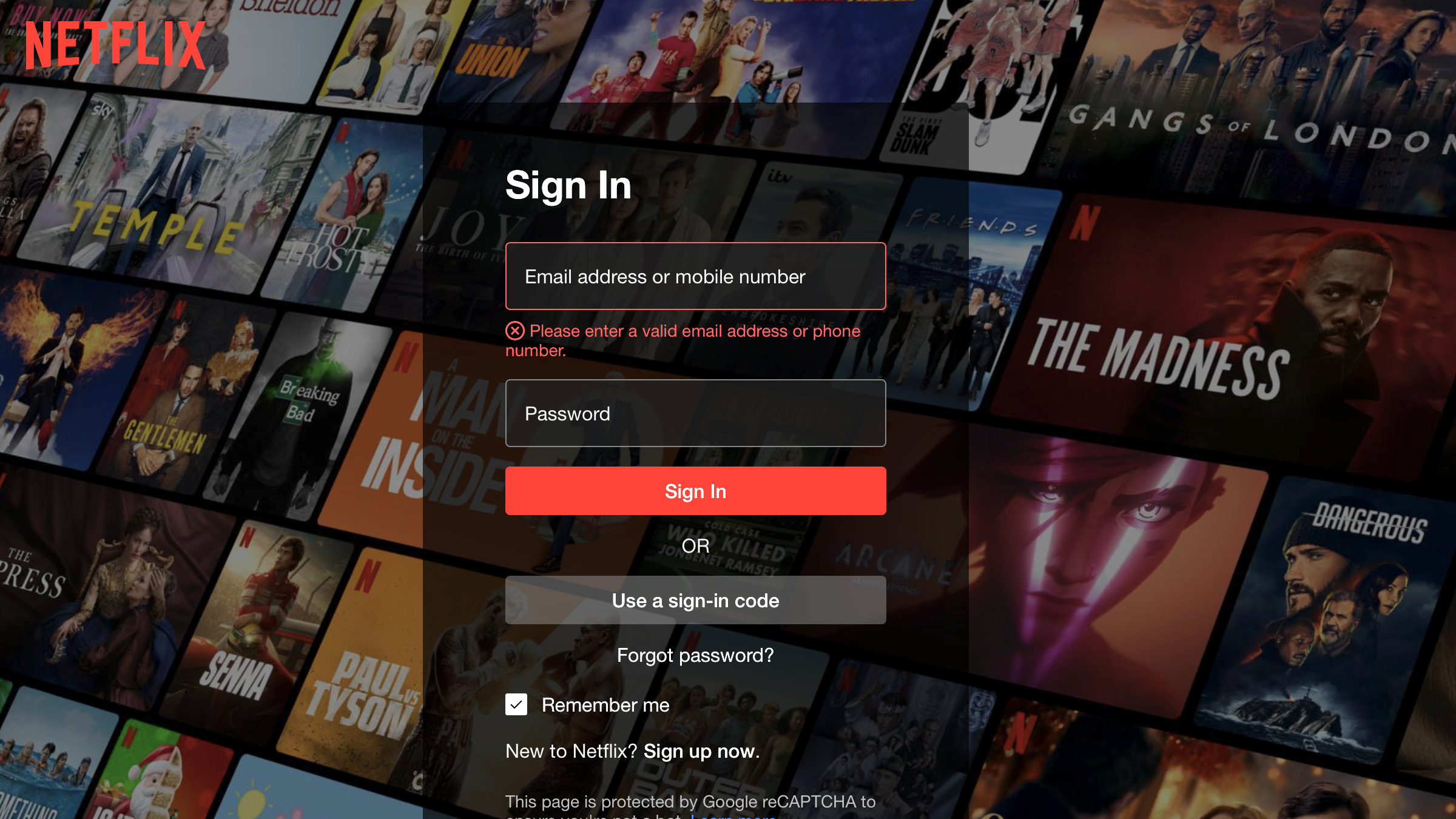
החדשות הטובות הן שתוכלו לשנות את הגדרות השפה שלכם באפליקציית נטפליקס או באתר netflix.com . פתחו את פלטפורמת נטפליקס בכל מכשיר שאתם משתמשים בו בדרך כלל, ודאו שאתם מחוברים ועברו לשלב הבא למטה.
אם יש לך בעיות התחברות, תוכל לבקש איפוס סיסמה או לשלוח קוד כניסה חד פעמי לכתובת הדוא"ל המקושרת לחשבון.
2. עבור אל 'ניהול פרופילים'
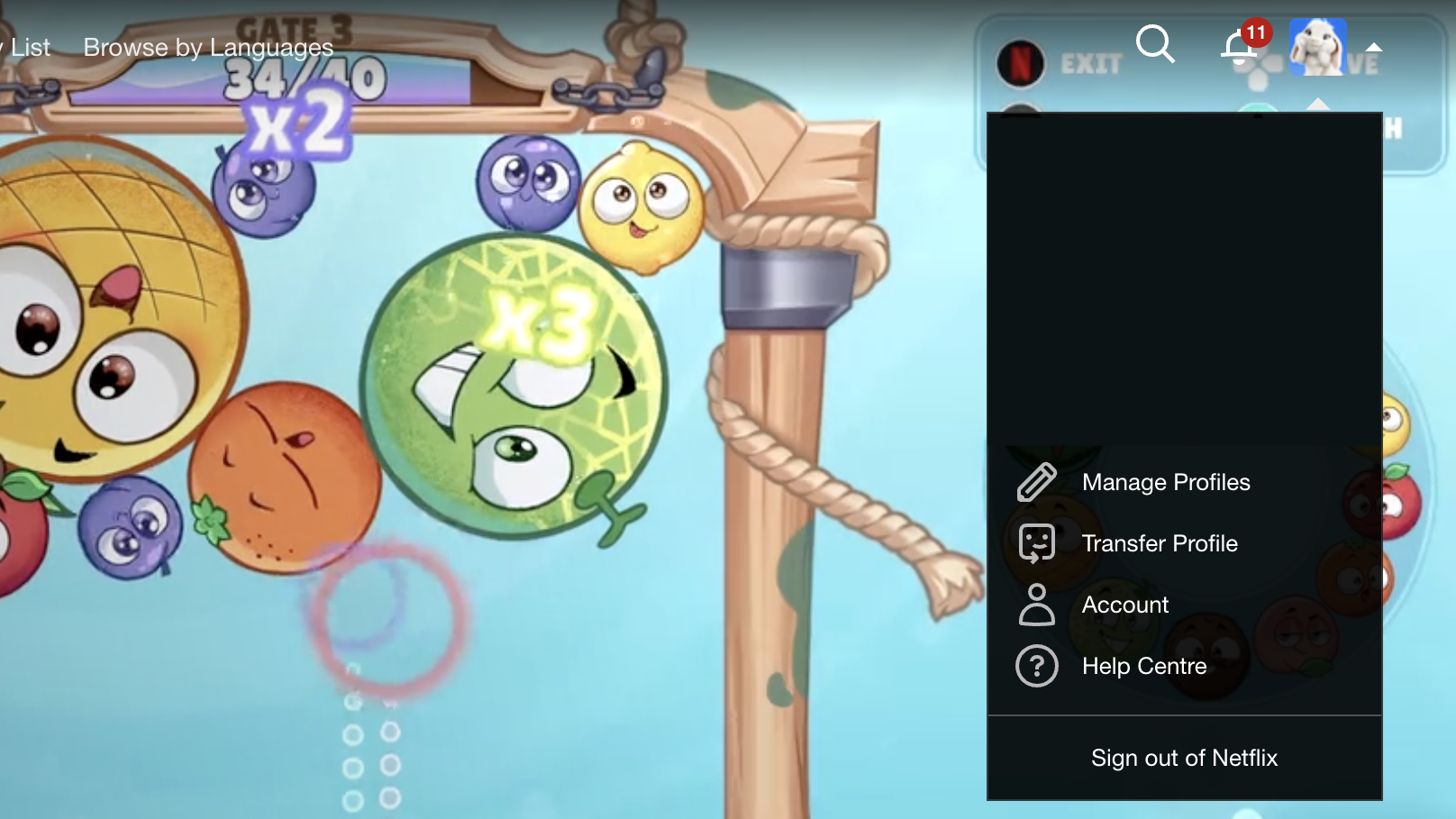
ישנן מספר דרכים לגשת ל'ניהול פרופילים'. הראשונה היא לאחר הכניסה לנטפליקס, אך לפני בחירת פרופיל. אמורה להיות אפשרות 'ניהול פרופילים', שתציג עיפרון עריכה צף מעל כל פרופיל.
האפשרות השנייה היא לאחר שכבר בחרתם פרופיל ונכנסתם לספריית נטפליקס. בפינה הימנית העליונה של המסך, אמורה להופיע סמל קטן עם סמל הפרופיל שלכם, ליד ההתראות שלכם וסרגל החיפוש.
אם תרחפו מעל הסמל, או תלחצו עליו, יופיע תפריט קטן של אפשרויות. לחצו על 'נהל פרופילים' ולאחר מכן בחרו את הפרופיל שברצונכם לשנות את הגדרות השפה עבורו.
3. עבור להגדרות השפה שלך
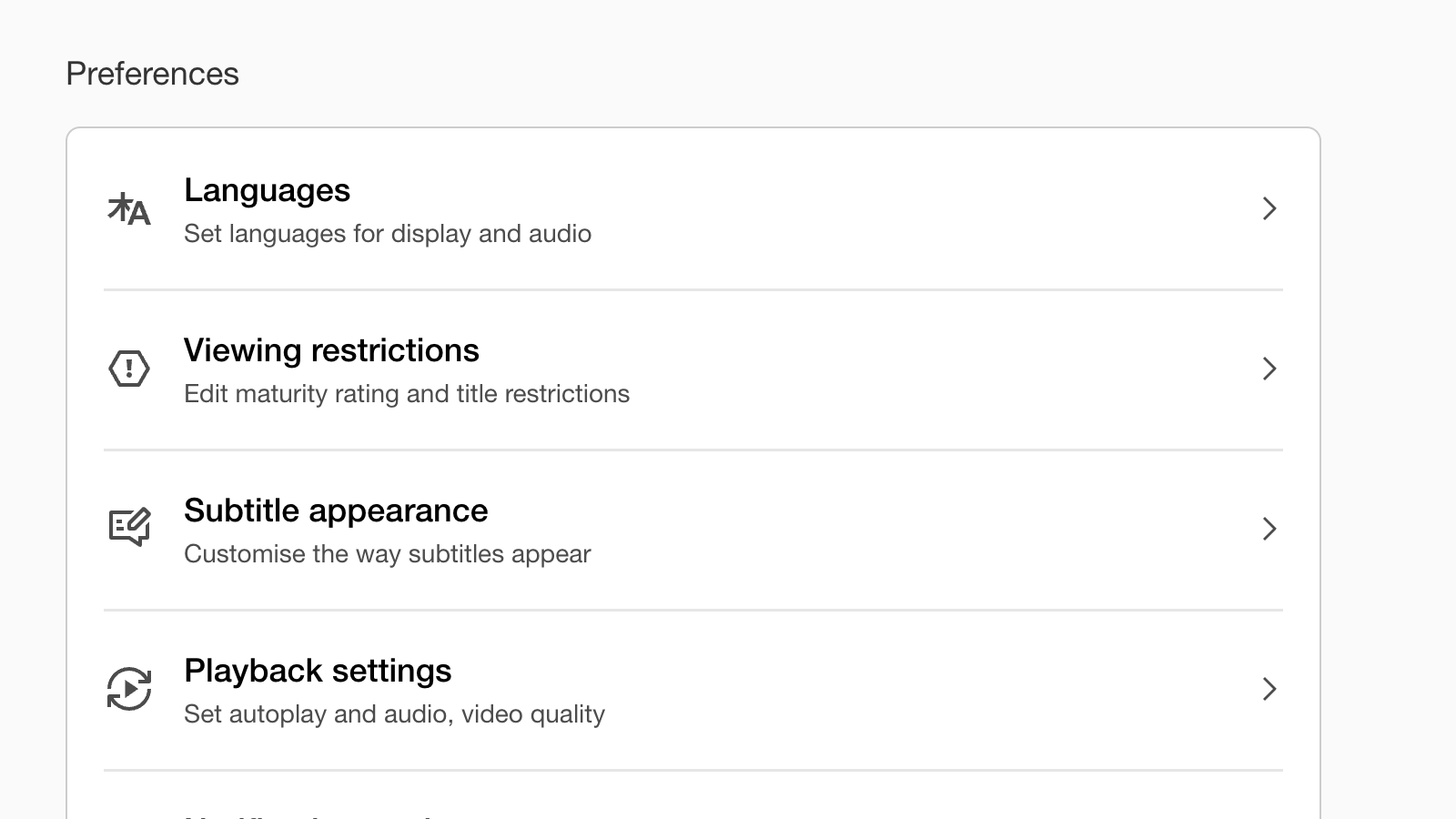
כעת, אתם אמורים לראות תפריט חדש, עם אפשרויות כמו 'הגבלות צפייה' ו'נעילת פרופיל', לצד כמה אפשרויות לשפות. (יש כאן גם אפשרות 'מראה כתוביות' כדי לסייע בגודל הטקסט, צבע הטקסט והנראות הכללית.)
הפריסה והשמות המדויקים של כל הגדרה משתנים בין אפליקציה לדפדפן. באפליקציית הסמארטפון של נטפליקס, אמורים לראות שתי אפשרויות נפרדות עבור 'שפת תצוגה' (השפה לטקסט, תפריטים והודעות בתוך האפליקציה) ו-'שפות שמע וכתוביות' (אפשרויות שפה לתוכניות וסרטים). באתר netflix.com , יש אפשרות אחת 'שפות' המכסה את שני התחומים.
4. הגדרת השפה/ות המועדפות עליך
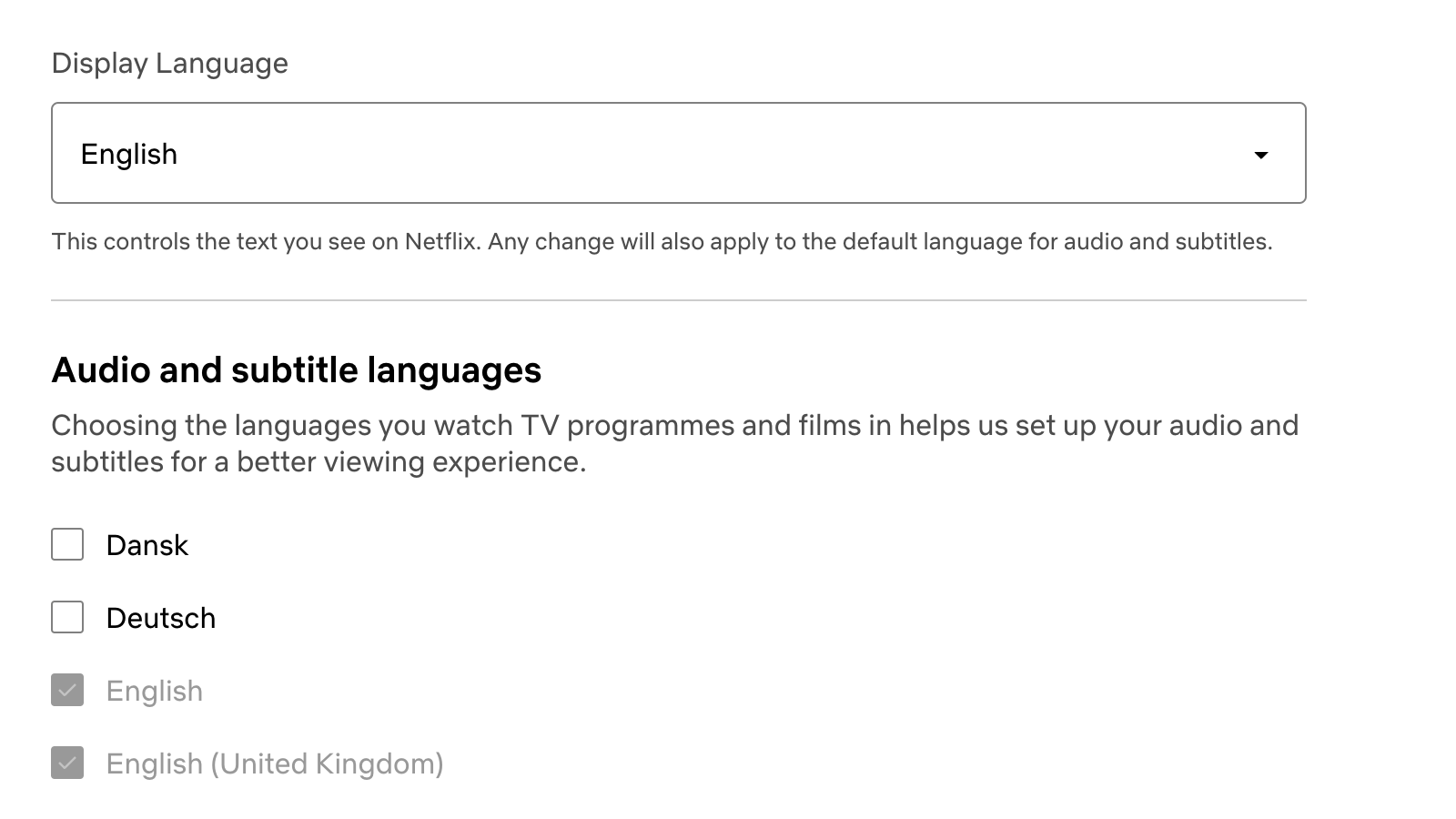
עכשיו כשאתם בתפריט הנכון, תוכלו לבחור את השפה המועדפת עליכם.
'שפת תצוגה' היא האפשרות החשובה ביותר, מכיוון שהיא "שולטת בטקסט שאתם רואים בנטפליקס" ו"תחול גם על שפת ברירת המחדל עבור אודיו וכתוביות". עם זאת, בעת פתיחת כותר ספציפי, עדיין תוכלו לבחור כתוביות או רצועות אודיו שונות היכן שהן זמינות.
האפשרות 'שפות שמע וכתוביות' מאפשרת לך לבחור מספר שפות – למעשה, זה אומר לנטפליקס את השפות שאתה מדבר ובהן אתה רוצה לראות תוכן, כך שהיא תוכל להציג לך כותרות מתאימות יותר במסך הבית.
שאלות נפוצות על שינוי הגדרות שפה בנטפליקס
איך להפעיל כתוביות בנטפליקס?
האם אני יכול לשנות כתוביות בנטפליקס?
שינוי שפה בנטפליקס
ראוי לציין שניתן גם לחפש כותרים בנטפליקס לפי השפות בהן הם זמינים! אם אתם צופים בדפדפן אינטרנט, ראש הדף אמור לאפשר לכם 'עיון לפי שפות' (ממש ליד 'הרשימה שלי').
פעולה זו תפתח דף חדש שבו תוכלו לחפש כותרים עם רצועות שמע, דיבוב או כתוביות בשפות ספציפיות, מה שנותן לכם שליטה מדויקת באופן מפתיע. ידיעת קודי סוד של נטפליקס יכולה להיות שימושית גם כשמחפשים סרטים מטריטוריה ספציפית.