קונים Chromebook? הנה 5 דברים שכדאי לדעת
הימנעו מאסון Chromebook בעזרת טיפים שימושיים אלה

קניית מחשב נייד כמתנה יכולה להיות אפילו קשה יותר מאשר קניית אחד לעצמך. אנשים רבים יחפשו מחשבים ניידים במחירים סבירים בחג המולד הזה, ורבים מה-Chromebooks הטובים ביותר יכולים להתאים להם בצורה מושלמת: קלים לשימוש, במחירים נוחים ומסוגלים להתמודד עם כל המשימות היומיומיות שהמקבל שלך עשוי לרצות לעשות במחשב נייד.
אם דחיתם את קניות החג עד מאוחר, ייתכן שתרגישו מוצפים מהאפשרויות הקיימות. לכן ריכזתי עבורכם את רשימת הבדיקה הקטנה והשימושית הזו לקניות Chromebook לחג המולד: מדריך שיעזור לכם לצמצם את האפשרויות ולהימנע מכל מכשול אפשרי כשמדובר בקניית מחשב נייד חדש. אם תעקבו אחר השלבים הבאים, אתם בטוחים שתקבלו Chromebook עטוף במתנה שישמח את כל מי שאתם קונים לחג הזה.
שימו לב לדגמים חלשים ומיושנים
גוגל הציגה לראשונה את ChromeOS ואת משפחת מחשבי ה-Chromebook (בשיתוף פעולה עם יצרני מחשבים ניידים מרובים) אי שם בשנת 2011, כך שמיותר לציין שהיו לא מעט מהדורות של Chromebook במהלך השנים.
מה שזה, למרבה הצער, אומר שכאשר קונים באינטרנט, סביר להניח שתמצאו כמה דגמים מיושנים למדי – ולמרבה הצער, חלק מהמוכרים של צד שלישי לא מהססים להתעסק עם גיליונות המפרט ורשימות המוצרים כדי להימנע מחשיפת המשחק. זוהי בעיה גדולה יותר עבור אמזון מאשר עבור קמעונאים בודדים כמו וולמארט, בסט ביי או קאריס, אבל זה משהו שכדאי לזכור.
ככלל אצבע, הדרך הטובה ביותר לבדוק אם Chromebook חלש או מיושן היא להסתכל על המעבד (לפעמים רשום כ-CPU). סביר להניח שהשבב הזה לא יהיה חזק כמו אלה שתראו במחשבים ניידים של Windows – זה בזכות דרישות החומרה הנמוכות יותר של מערכת ההפעלה ChromeOS – אבל באופן אידיאלי, כדאי לחפש שבב בעל ארבע ליבות כמינימום ההכרחי . יותר ליבות תמיד עדיפות, אבל ארבע מספיקות כדי ש-Chromebook בתקציב נמוך יתפקד היטב.
לאחר שמצאתם את המעבד ברשימת המוצר, הזינו את שמו בגוגל כדי לגלות עליו עוד – תאריך ההשקה של השבב (ולא ה-Chromebook עצמו) יכול להיות רלוונטי למדי כאן, מכיוון שאתם באמת לא צריכים לקנות מחשב נייד עם מעבד בן יותר מארבע שנים. אם אינכם מצליחים למצוא את השם המדויק של המעבד ברשימת המוצר, הימנעו מכך . חלק מהקמעונאים פשוט יגידו 'Intel Celeron' או 'Intel i3' מבלי לציין את השם המלא של המעבד – זה בדרך כלל סימן שהשבב המדובר מיושן מאוד, והם לא רוצים שתדעו את זה.
בדיקת תאימות אפליקציות
ChromeOS היא מערכת הפעלה פנטסטית, עם ממשק משתמש קל לניווט ויכולת לפעול בצורה חלקה אפילו על חומרה מתקדמת – אבל יש איתה בעיה אחת גדולה, והיא תאימות התוכנה.
מכיוון ש-ChromeOS משתמש בארכיטקטורת תוכנה שונה ממערכות אחרות כמו Windows ו-macOS, אין ערובה לכך שתוכנות מפלטפורמות אלו יהיו זמינות. מבלי לרצות להיכנס לטכניקות יתר, השורה התחתונה כאן היא שהרבה תוכנות Windows פופולריות פשוט אינן זמינות במחשבי Chromebook (יש פתרון עוקף לכך, אך זהו תהליך מסובך שבדרך כלל לא שווה את המאמץ). אם אתם יודעים שהאדם שעבורו אתם קונים את האפליקציה רוצה להשתמש באפליקציה ספציפית, חפשו אם היא זמינה ב-ChromeOS.
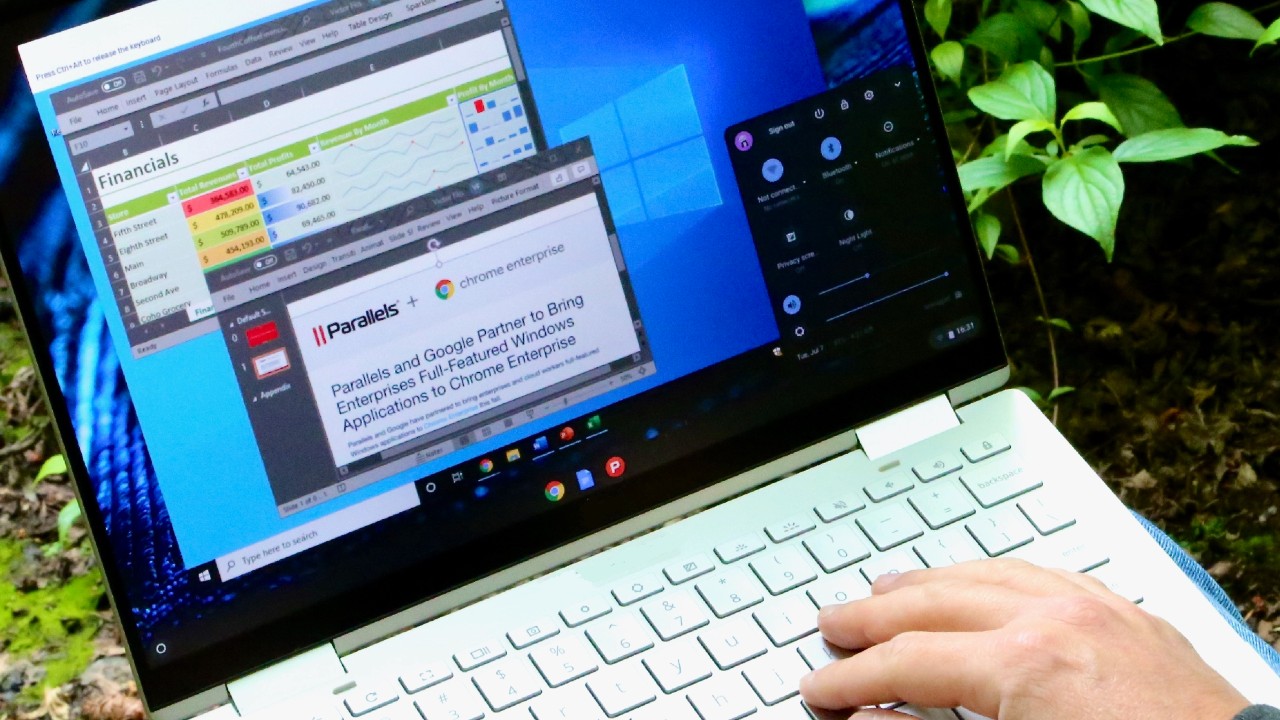
זה רלוונטי ביותר למשחקים – לא תוכלו לשחק ברוב משחקי המחשב על Chromebook, וגם לא תוכלו להשתמש בתוכניות או סוגי קבצים ספציפיים ל-Windows. אם אתם קונים מחשב נייד לגיימר, זה כנראה לא אמור להיות Chromebook.
זה לא הכל עגמומי. למחשבי Chromebook יש גישה למגוון רחב של אפליקציות דרך חנות Google Play (אותה אפליקציה שתמצאו בטלפון או בטאבלט אנדרואיד), והם יכולים לעשות בעצם כל מה שאתם מצפים ממחשב נייד סטנדרטי: אם הוא ישמש רק למשימות יומיומיות כמו מענה לאימיילים, גלישה באינטרנט וביצוע שיחות זום, Chromebook יעשה את העבודה יפה.
אל תבזבזו יותר מדי…
למרות אופיים התקציבי מטבעו, קל להוציא הרבה כסף על Chromebook. אין זה אומר שדגמי הפרימיום היוקרתיים אינם טובים , למען הסר ספק: אחרי הכל, ה-HP Dragonfly Elite Chromebook וה-Framework Laptop Chromebook Edition דורגו גבוה מאוד על ידינו למרות שמחירם גבוה. אבל אלו דגמים ספציפיים למדי; לאדם הממוצע אין שום סיבה להוציא אלף דולר על Chromebook.
לא עוזר שחלק ממחשבי ה-Chromebook ה"פרימיום" שיש בשוק הם פשוט מחשבים ניידים בינוניים יחסית עם שכבת צבע מהודרת ושם חדש. אם אתם רוצים Chromebook באמת טוב שלא ירוקן את הכיס, כדאי לכם לחפש במחיר של 200-300 דולר (או 200-300 פאונד, לקוראים שלנו בבריטניה). היו מוכנים לשלם קצת יותר אם אתם רוצים Chromebook עם ציר של 360 מעלות ומסך מגע לשימוש במצב טאבלט, או Chromebook "פלוס" – חותמת האישור הרשמית של גוגל למחשבי Chromebook חזקים יותר ומותאמים לעתיד.
…אבל גם אל תבזבזו פחות מדי
אם יש מבצע פעיל בזמן שאתם קונים Chromebook, ייתכן שתתפתו למחירים נמוכים להפליא. ראינו מחשבי Chromebook שנמכרים בפחות ממאה דולר, וזה מחיר מרשים עבור כל מחשב נייד – אבל היו זהירים.
באופן כללי, מחשב נייד במחיר כזה יהיה חלש מאוד ; אלא אם כן הוא הוזל משמעותית (חשבו על 50% הנחה או יותר) והגיע ל-100 דולר, יש סיכוי טוב שהוא יספק רק ביצועים חלשים.
היכולת של ChromeOS לפעול על חומרה זולה במיוחד נותנת למחשבי Chromebook קצת יותר מרווח תמרון בהשוואה למחשבים ניידים של Windows בכל הנוגע למוצרים בתקציב נמוך – אבל תמיד יש גבול. אם Chromebook כבר נמכר בסביבות 100 דולר/100 פאונד, רוב הסיכויים שמדובר במכשיר די חלש.
אל תקנה 'כרומבוק לגיימינג'
אוקיי, האחרון הוא יותר מטרד אישי שלי, אבל אני אגיד את זה בכל זאת: אל תטרחו עם מה שנקרא "Chromebook לגיימינג". היוזמה קצרת המועד הזו של גוגל וכמה משותפי הייצור שלה להביא אסתטיקה של משחקי מחשב למחשב אישי לסדרת Chromebooks בסופו של דבר נכשלה – בעיקר משום שאף Chromebook אינו מכשיר גיימינג אמיתי.

תראו, מחשבי Chromebook לגיימינג האלה לא מריצים משחקים באופן מקומי; הם דורשים מכם לנצל שירות סטרימינג של משחקים, כמו Nvidia GeForce Now או Amazon Luna (האחרון כלול ב-Prime, למרות שאמזון לא מפרסמת את העובדה הזו היטב). אתם לא מפעילים את המשחק ב-Chromebook שלכם – במקום זאת, הוא פועל על שרת איפשהו ומוזרם ישירות למכשיר שלכם מהענן.
העניין הוא, בכל אופן… כאשר הגורם היחיד בביצועים הוא עוצמת חיבור האינטרנט שלכם, כל Chromebook יכול להיות Chromebook לגיימינג בזכות GeForce Now או Luna. אין טעם רב לשלם תוספת עבור מקלדת RGB, ואם אינכם רוצים לשלם מנוי עבור המשחקים שלכם, עדיף לכם לבחור באחד ממחשבי הגיימינג הטובים ביותר.