5 דרכים לצלם תמונות נהדרות באייפון 16
כיצד לקבל חוויית אייפון 16 דמוית מצלמה יותר
התחכום הגובר של טלפונים עם מצלמה כמו האייפון 16 יכול להרגיש כמו ברכה מעורבת. אמנם תמיד נחמד לקבל כוח צילום גדול יותר, אך זה יכול גם להביא מורכבות מטרידה. כשאני אומר "כמו מצלמה", אני לא מתכוון רק לביצועים (למרות שה-16 Pro הוא כרגע טלפון המצלמה הטוב ביותר שניתן לקנות). זה יותר שחוויית הצילום ניתנת לכוונון כעת כדי שתרגיש כמו המצלמות הקומפקטיות הטובות ביותר מאי פעם.
לא כל ההגדרות הללו ברורות מיד או מופעלות כברירת מחדל. לכן, אם הרגשתם שפספסתם מדריך למשתמש למצלמת האייפון 16 וה-16 פרו, ראו בכך נקודת התחלה שימושית לצילום כמה מהתמונות הטובות ביותר שלכם בשנת 2025.
1. היסודות: כלי קומפוזיציה
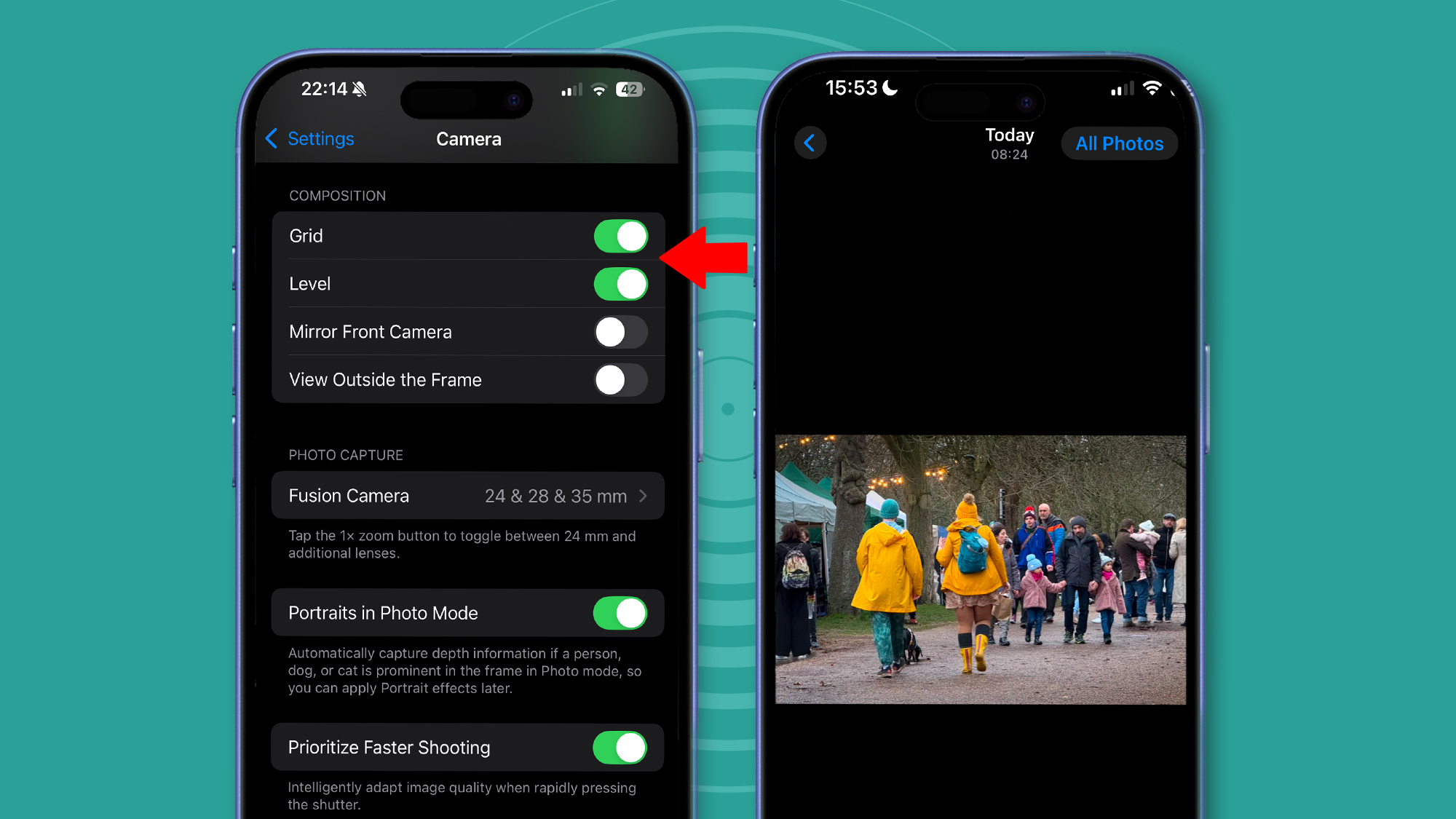
אם אתם רוצים שהאייפון 16 או 16 פרו שלכם יתנהגו יותר כמו מצלמה ללא מראה, יש כמה דברים שכדאי לכם להפעיל בהגדרות.
ראשית, עבור אל הגדרות > מצלמה וגלול מטה אל קומפוזיציה . ודא שגם רשת וגם רמה מופעלים. הרשת היא דרך מצוינת לשפר את הקומפוזיציה שלך על ידי ביצוע הנחיות צילום קלאסיות כמו כלל השלישים.
בפעם הבאה שתצלמו תמונה, מקמו נושאים מעניינים או נקודות מוקד במקומות בהם ארבעת הקווים הללו נפגשים. זה יעניק לתמונות שלכם מתח טבעי, במיוחד בשילוב עם טכניקות אחרות כמו קווים מובילים.
באופן דומה, הפלס הוא למעשה פלס שנועד לוודא שהאופקים שלכם ישרים. אל תרגישו מחויבים לראות את הקו הזה מצהיב בכל פעם כדי לקבל תמונה ישרה לחלוטין – לפעמים, תרצו לעשות את ההפך כדי ליצור קצת דרמה נוספת. אבל זה יעזור להוסיף קצת ליטוש לצילומי הנוף שלכם.
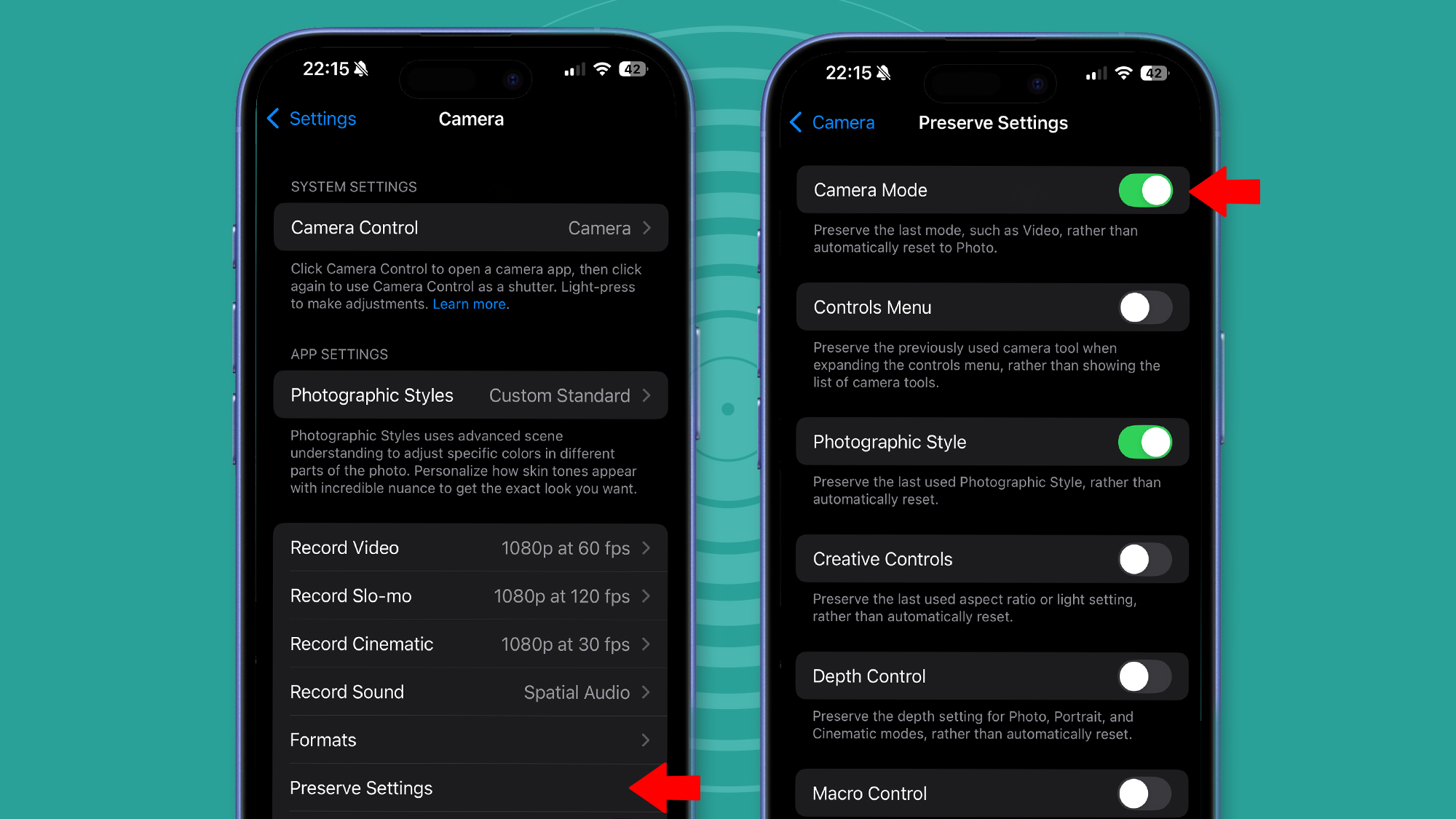
לבסוף, עבור אל הגדרות > מצלמה > שמור הגדרות והפעל כמה ממצבי המצלמה המועדפים עליך. מצלמות אמיתיות לא מתאפסות להגדרות ברירת המחדל שלהן בכל פעם שאתה מכבה אותן מכיוון שצלמים נוטים לבחור נקודת התחלה מסוימת לכל צילום.
לדוגמה, הפעלתי את הגדרות מצב המצלמה, סגנון הצילום והתאמת החשיפה כי אני מעדיף שהן יישארו זהות בהתבסס על מה שבחרתי ולא על ההעדפה של אפל. כך, בכל פעם שאני פותח את אפליקציית המצלמה אני יודע בדיוק מאיפה אני הולך לכוונן.
2. השלבים הבאים: כיף בפורמט הקובץ
רוצים שהאייפון 16 או 16 פרו שלכם ירגישו ויפעלו אפילו יותר כמו מצלמה? יש עוד כמה דברים שאתם יכולים לעשות.
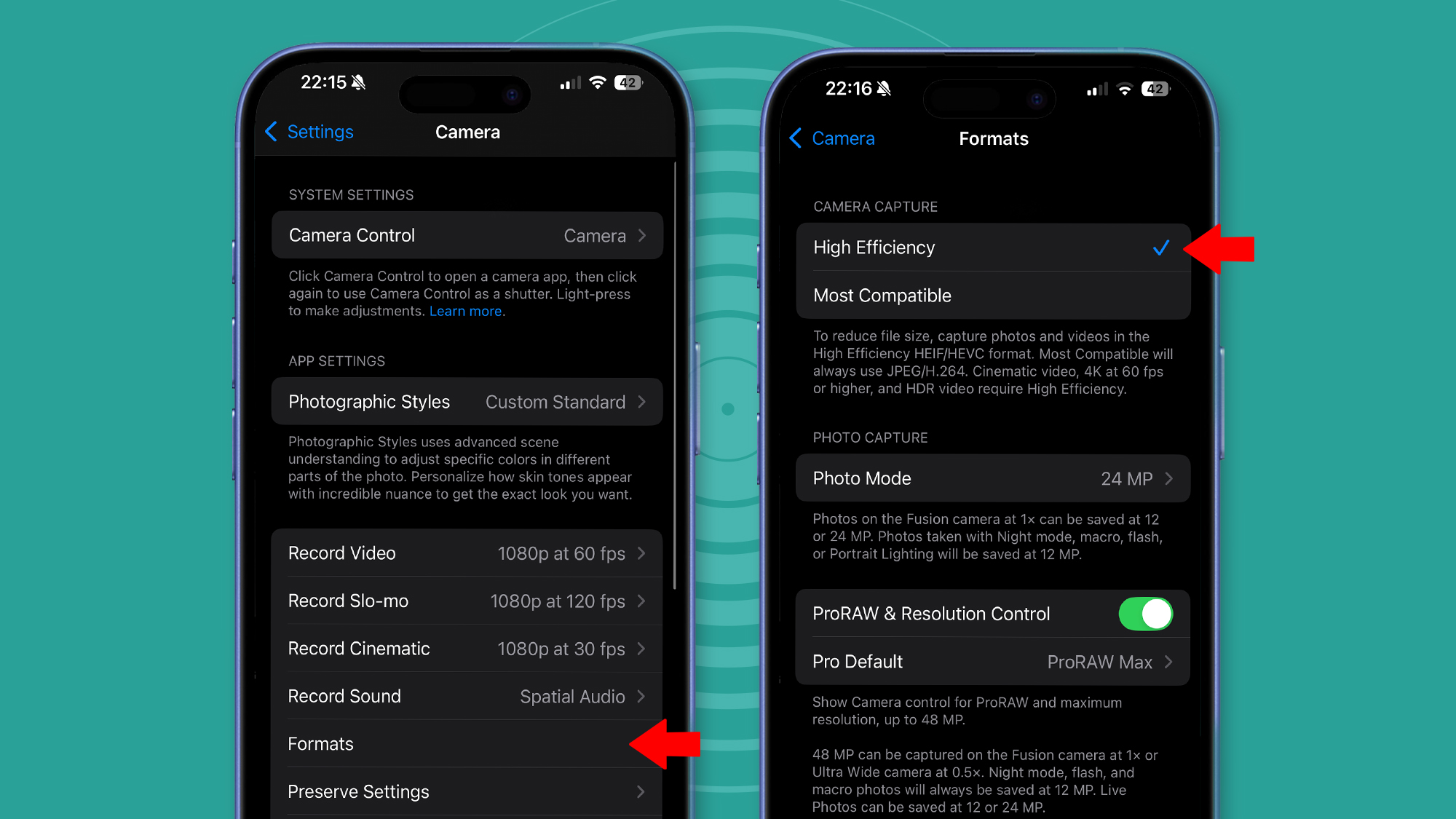
ראשית, ישנה המשימה המשעממת אך הכרחית של בחירת פורמטי קבצי התמונות הטובים ביותר. ישנם שני סוגים עיקריים לבחירה – פורמטים דחוסים (כמו HEIF ו-JPEG) הכוללים עריכות תמונה מובניות, ופורמטים גולמיים (או לפחות, גמישים יותר) כמו ProRaw, המעניקים לכם גמישות רבה יותר בעת עריכה.
אני משתמש בשניהם, תלוי במצב. התמונה למטה מציגה קובץ DNG לא מעובד של אייפון (משמאל) ליד קובץ שעבר עריכה ב-Lightroom (מימין). אפליקציות עריכה מאפשרות לבצע התאמות 'מקומיות' מדויקות יותר מאשר התאמות 'גלובליות' שמשפיעות על התמונה כולה.עבור הסוג הראשון, עבור אל הגדרות > מצלמה > פורמטים, ובחלק העליון, בחר 'יעילות גבוהה' (כלומר, התמונות שלך יהיו בפורמט HEIF). היתרון בכך הוא שתוכל לכוונן וליישם את סגנונות הצילום של אפל (עוד על אלה בהמשך) לאחר שתצלם את התמונה. זה לא אפשרי עם אפשרות ה-JPEG 'התואמים ביותר'.
עכשיו הגיע הזמן לציין את פורמט ה-RAW של האייפון 16 או 16 Pro שלכם על ידי הפעלה של 'ProRaw & Resolution Control' . מה שתבחרו כאן תלוי בכמות העריכה שאתם אוהבים לעשות. אם התשובה היא 'לא הרבה', אז 'HEIF Max (עד 48MP)' אמור להיות בסדר. אבל אם, כמוני, אתם משתמשים בתוכנות כמו Lightroom כדי לטשטש פרטים בצל או בהדגשה ועוד, אז לכו על 'ProRaw Max (עד 48MP)' .
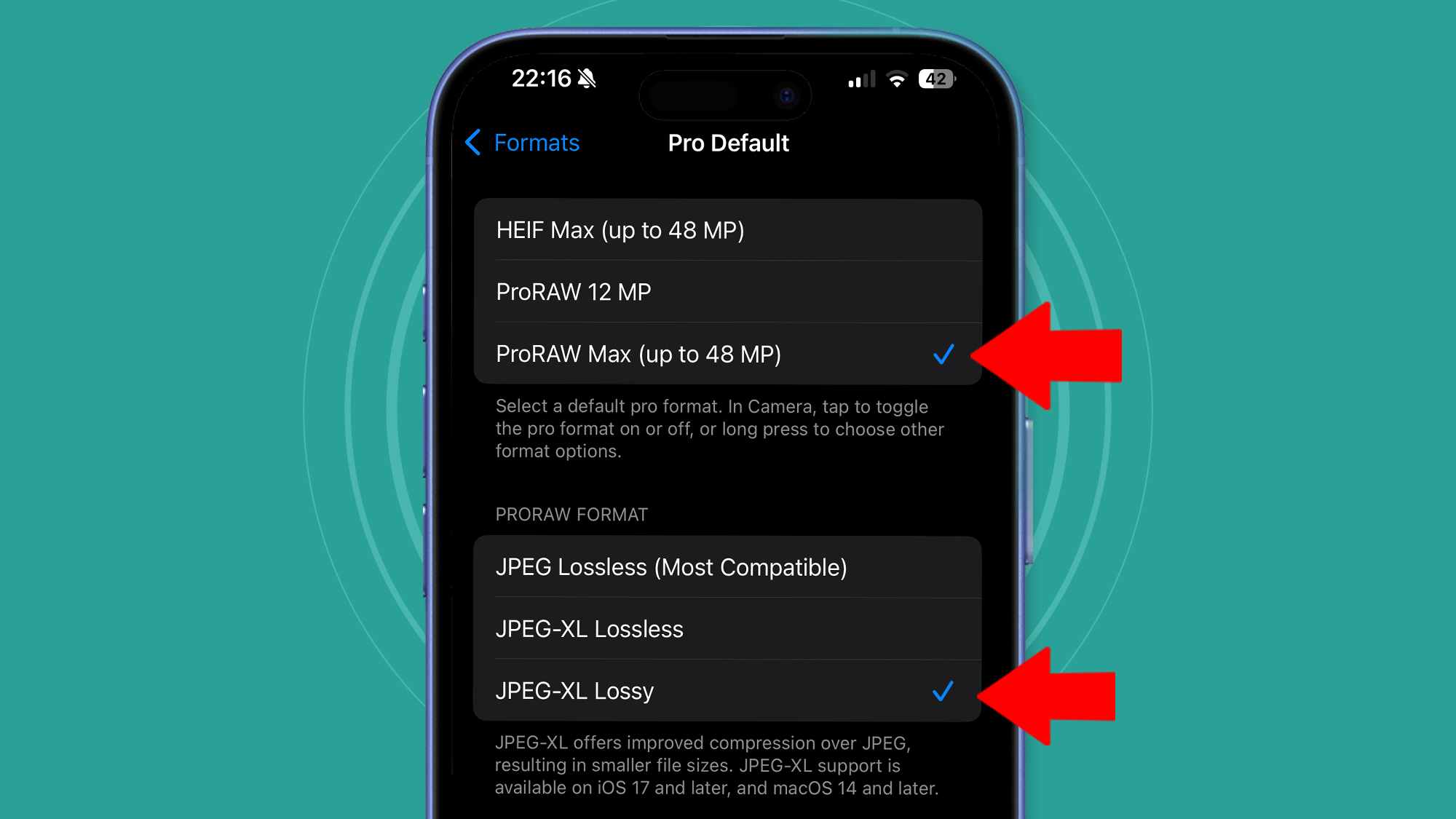
אני פחות מודאג מכך שהאחרון יתפוס יותר מדי אחסון, כי מתחת לזה, בפורמט 'ProRaw', בחרתי באפשרות ששמה מבלבל 'JPEG-XL Lossy' . זה מפחית את גודל הקבצים בכ-75-80% ללא אובדן מורגש של איכות התמונה או הרזולוציה.
איך כל זה עובד כשאתם מצלמים? כעת תוכלו לעבור במהירות בין HEIF ל-RAW על ידי לחיצה על האפשרות 'Raw Max' בפינה הימנית העליונה של אפליקציית המצלמה. אשאיר אפשרות זו כבויה לתמונות מזדמנות, אבל עבור תמונות שאני רוצה לערוך (במיוחד אלו בתאורה מאתגרת), אקיש על האפשרות 'Raw Max'.
3. כוונו את סגנונות הצילום שלכם
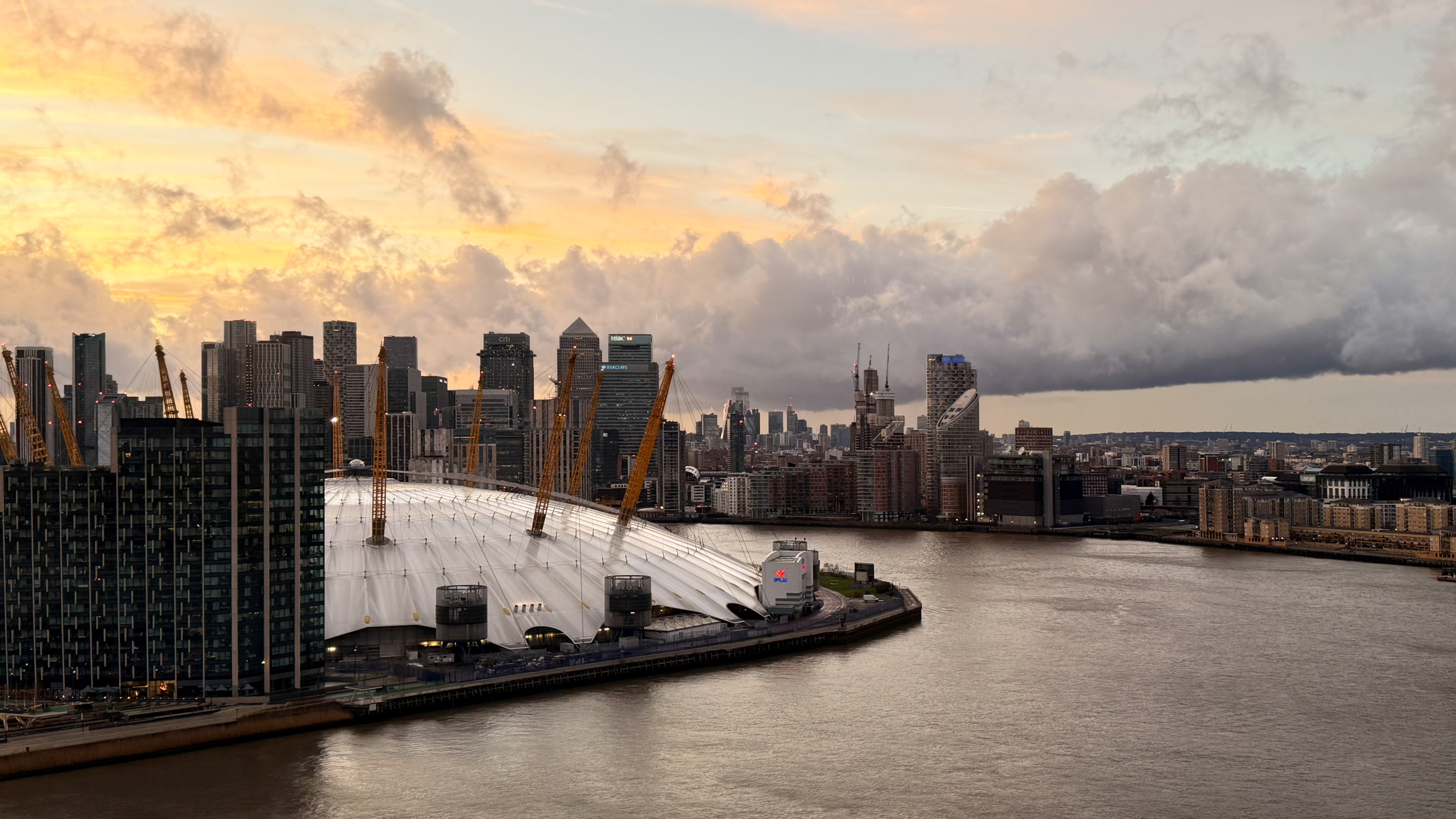
סגנונות הצילום של אפל הם נקודת אמצע שימושית בין קבצי JPEG סטנדרטיים לבין עריכה גולמית גוזלת זמן רב יותר.
הם קצת כמו סימולציות הסרטים הפופולריות של פוג'יפילם, אבל הם מוחלים בצורה חכמה יותר על היבטים שונים של התמונות שלך כשאתה לוחץ על הצילום (מה שהופך אותם ליותר מסתם פילטרים בסיסיים).
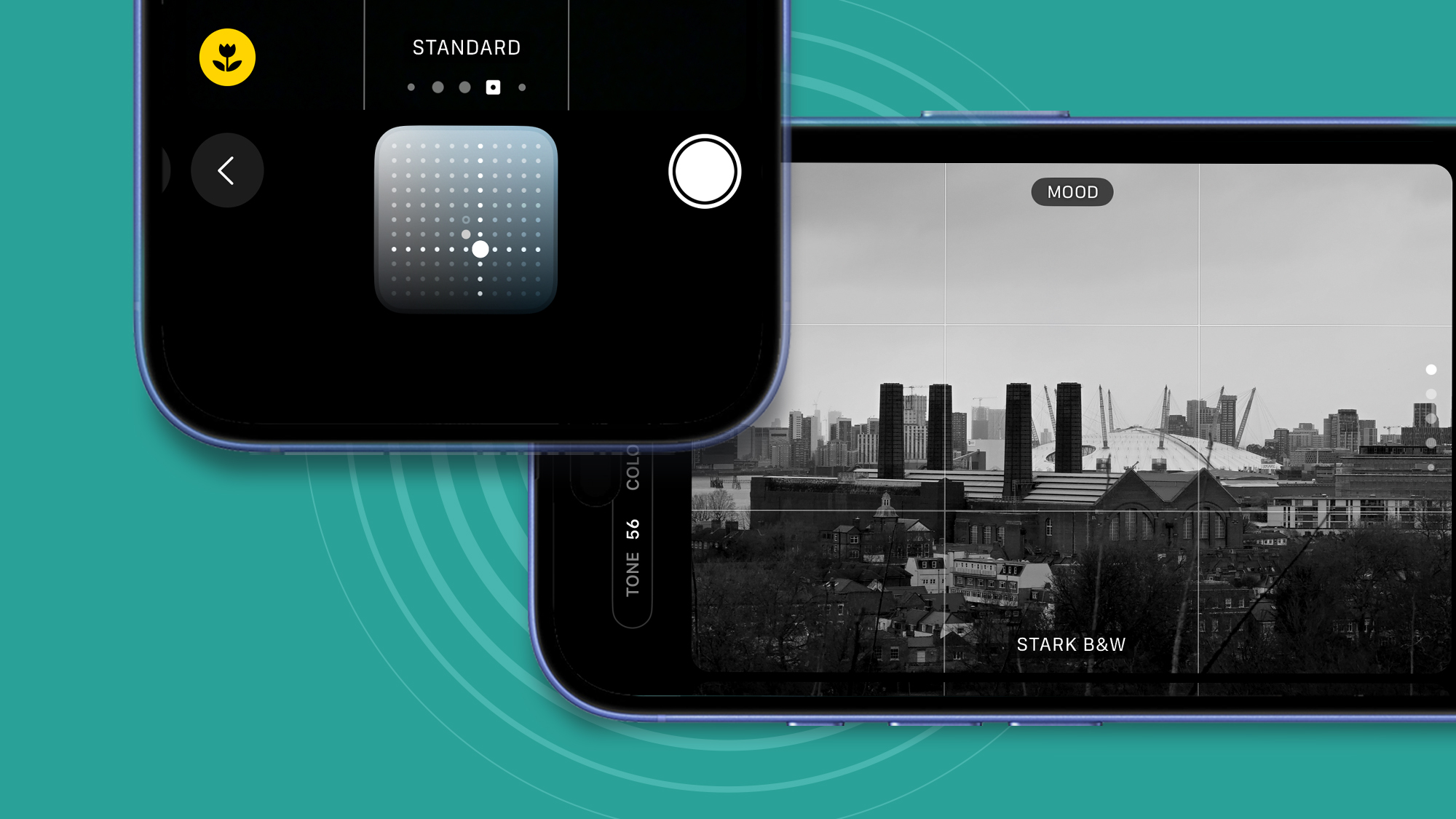
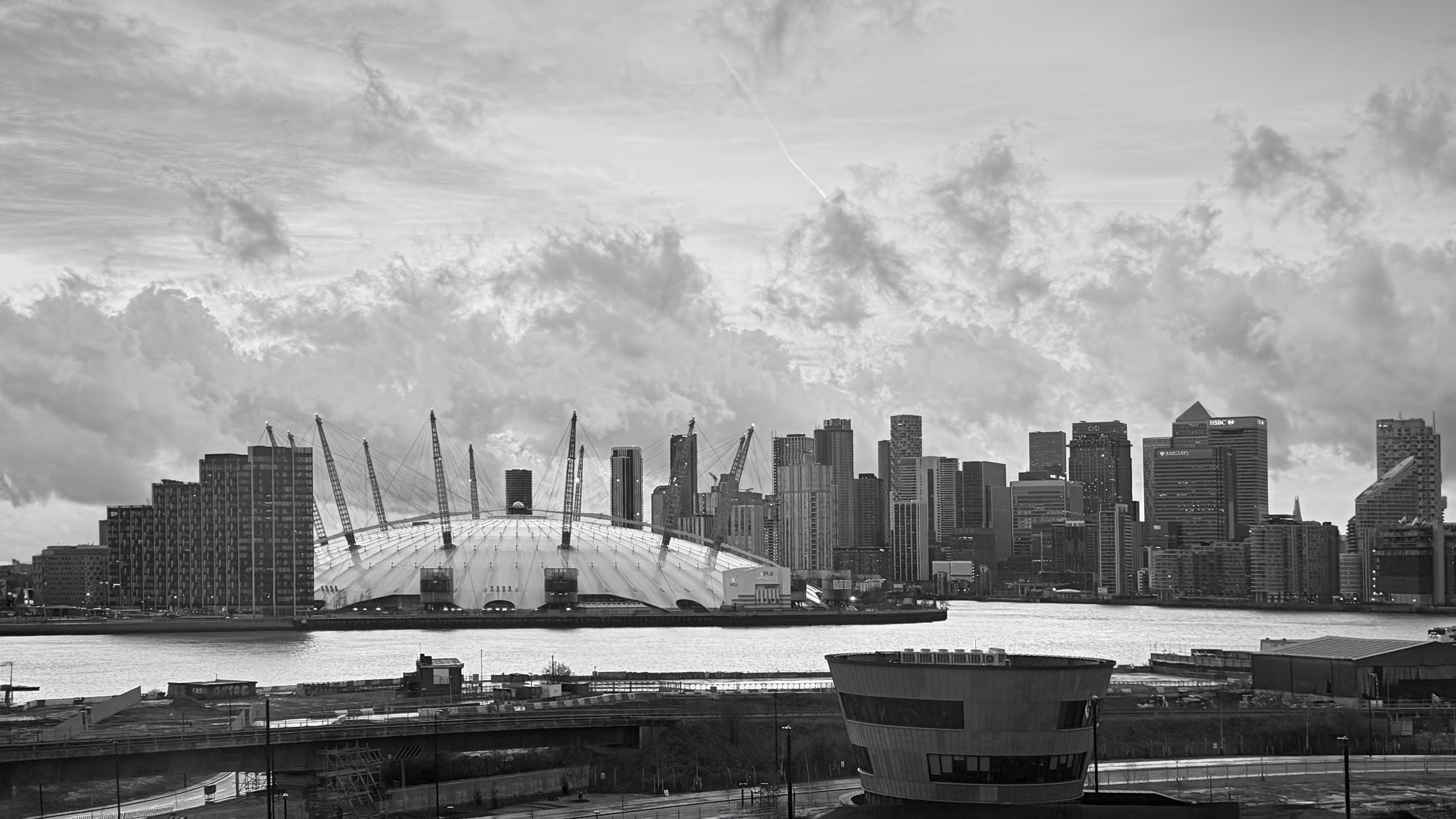
מה ששימושי במיוחד הוא שאתה יכול לכוונן אותן כדי להפחית חלק מהעיבוד הקנאי יתר על המידה של אפל ולגרום לתמונות שלך להיראות קצת יותר כמו אלו ממצלמה דיגיטלית של פעם.
בחירת סגנון צילום תלויה במידה רבה הן בטעם אישי והן בסצנה. אבל דבר אחד שאני נוטה לעשות עם רובם הוא להפחית את ה"גוון" איפשהו בין -40 ל- -70. מה שזה עושה הוא להפחית את הנטייה המוגדרת כברירת מחדל של האייפון למראה HDR או "שטוח", שבו צללים מוסרים באופן מלאכותי. זה שימושי אם אתם רוצים מראה פחות "דמוי טלפון".
ייתכן שתאהבו את הסגנון הזה, ובמקרה כזה, בהחלט תנו לסגנון הצילום שלכם להישאר. אבל כדי לכוונן אותו, לחצו על האפשרות סגנונות צילום בפינה הימנית העליונה של אפליקציית המצלמה (הרשת הקטנה עם נקודה באמצע), החליקו שמאלה או ימינה כדי לבחור את סגנון הצילום , ואז גררו את הנקודה הלבנה ברשת למטה כדי להקטין את נתון הגוון. זה קצת מסובך אבל נהיה קל יותר עם תרגול.
אם אתם רוצים שהאייפון 16 או 16 פרו שלכם יזכור את סגנון הצילום המועדף עליכם, עברו אל הגדרות > מצלמה > שמור הגדרות (כפי שצוין קודם לכן) והפעילו את סגנון הצילום.
4. הגדרת בקרת מצלמה
בעוד שרבות מההגדרות לעיל יחולו על מכשירי אייפון ישנים יותר עם מערכת הפעלה iOS 18, תכונה חדשה אחת באייפון 16 ו-16 Pro היא כפתור בקרת המצלמה.
זהו חלק מסדרת מאמרים על פרויקטים טכנולוגיים ואתגרים לשנת 2025. קראו את כל המאמרים שלנו בנושא החלטות טכנולוגיות כאן.
כחובב של פקדים פיזיים במצלמות מסורתיות, אני אוהב את הפוטנציאל של הכפתור החדש הזה – אם לא ממש את הביצוע שלו. למרבה המזל, יש דרכים לכוונן אותו כדי לגרום לו לעבוד טוב יותר עבורכם.
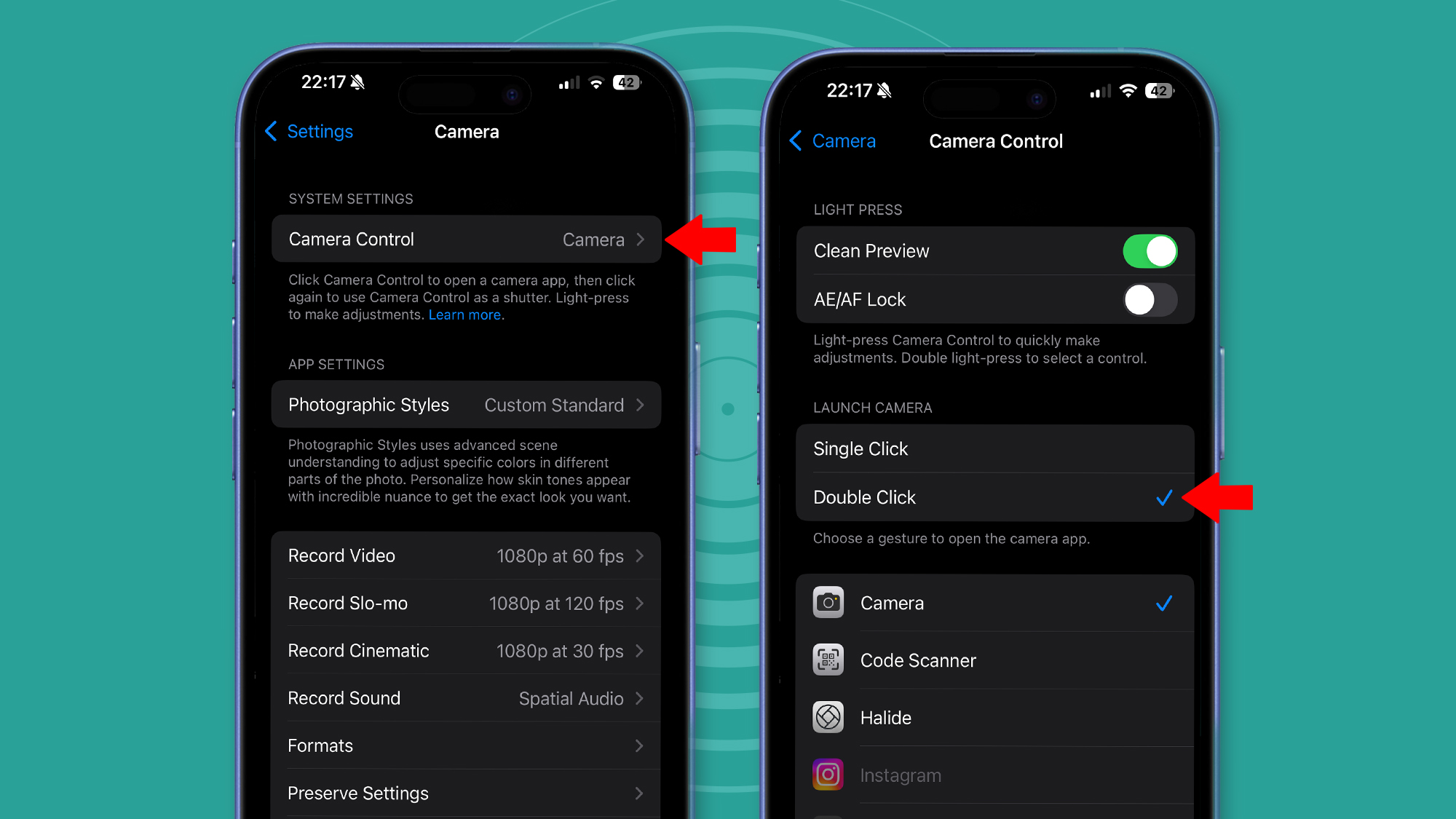
בתור התחלה, לכו אל הגדרות > מצלמה > בקרה . אם, כמוני, מצאת את עצמך לוחץ על הכפתור בטעות ופותח את אפליקציית המצלמה שוב ושוב, כנסו לקטע 'הפעל מצלמה' ובחרו 'לחיצה כפולה '. גל של הקלה יציף אתכם.
כעת גללו מטה לתפריט הנגישות בתחתית (ראו למטה). כאן תוכלו לבצע שינויים נוספים באופן פעולתו – גיליתי שמעבר ל'קל יותר' בתפריט 'כוח לחיצה קלה' הוא איזון טוב יותר עבורי.
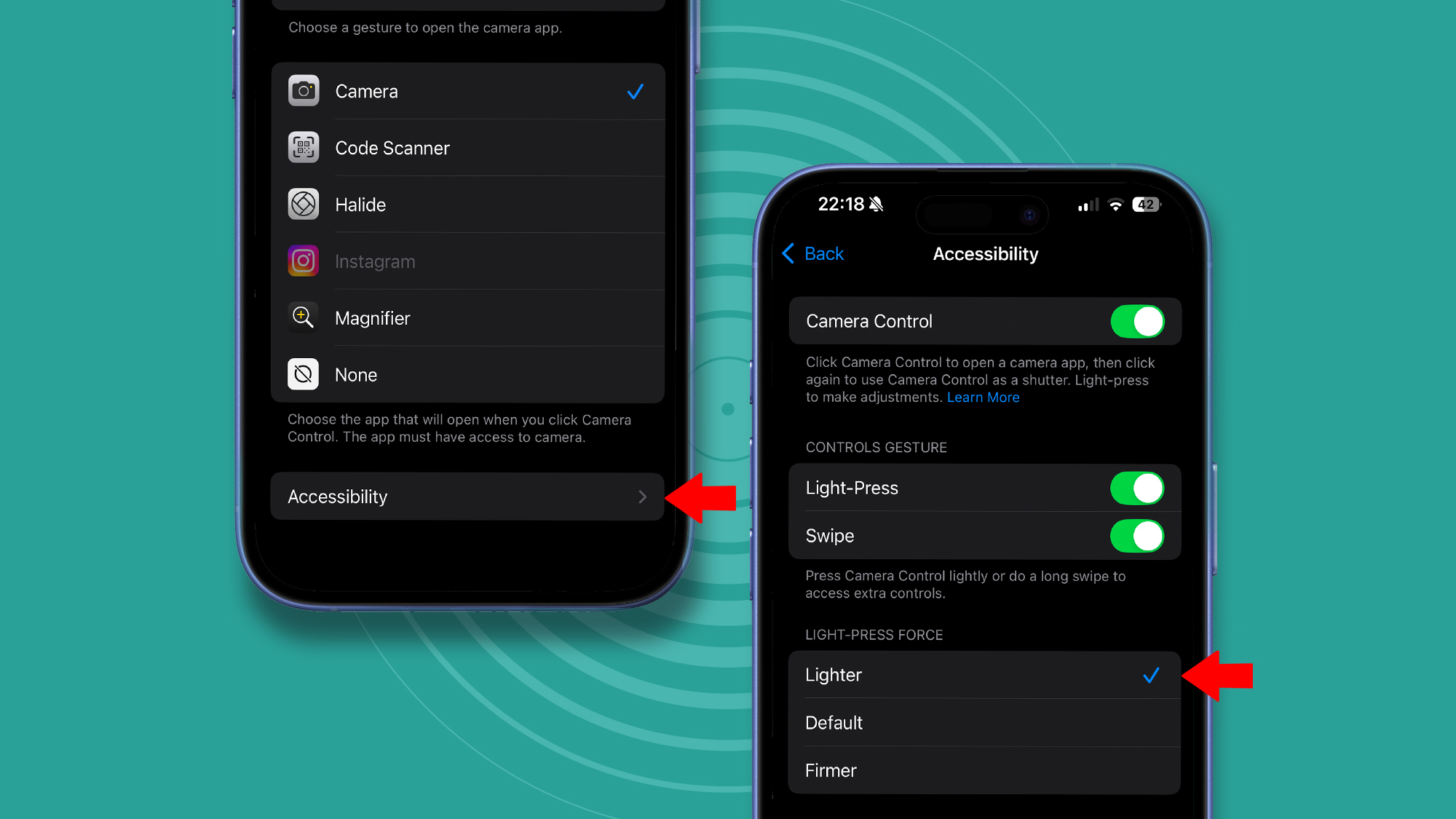
בשלב הבא, הגיע הזמן להחליט מה כפתור בקרת המצלמה עושה מעבר לתפקידו כצמצם. האפשרויות שלכם הן חשיפה (Expence), עומק (Depth), זום (Zoom), מצלמות (Cams), סגנונות (Styles) וגוון (Tone). כדי לעבור בין אלה, בצעו לחיצה ארוכה על כפתור בקרת המצלמה, ולאחר מכן הקשה מהירה.
מבחינתי, האפשרות שהכי דומה למצלמה היא אפשרות החשיפה , המאפשרת לך לדחוף את החשיפה למעלה או למטה במרווחים קטנים (לדוגמה, '0.3EV' הוא שליש סטופ של אור). אני עושה את זה כל הזמן במצלמת הפוג'יפילם X-T5 שלי, לרוב כדי להפחית פיצוי, לשמר נקודות בהיר ולהוסיף אווירה לסצנה. נהדר שיש משהו דומה בטלפון – וזו בחירת ברירת המחדל שלי עבור בקרת מצלמה.
למרות המפתה של עומק וזום, שניהם אפקטים מלאכותיים במקצת (באמצעות בוקה חישובי או חיתוך), שניסיתי להימנע מהם. אם אתם מוצאים את עצמכם מחליפים סגנונות צילום לעתים קרובות, ייתכן שתפיקו יותר תועלת משימוש ב-Camera Control for Styles.
לבסוף, החל מ-iOS 18.2, ניתן היה להשתמש בכפתור בקרת המצלמה כדי לנעול את המיקוד האוטומטי והחשיפה האוטומטית בלחיצה חציית על הכפתור. בפועל, מצאתי שזה מסובך מדי לשימוש, ובדרך כלל אני מקיש על המסך כדי לבחור את הנקודה והמיקוד שלי בכל מקרה – אז השארתי את האפשרות הזו (נמצאת במצלמה > בקרת מצלמה > נעילת AE/AF ) כבויה.
5. מלאו את החסר באפליקציות
למרות שאפליקציית המצלמה של אפל מצוידת כעת במלואה, ישנם הרבה דברים שהיא לא יכולה לעשות – ועבור אלה, אני פונה לאפליקציות של צד שלישי.
הגדול שבהם הוא עריכת תמונות גולמיות. אפליקציית התמונות בסדר גמור לעריכה עם סגנונות הצילום של אפל (פשוט גשו לתמונה ולחצו על כפתור העריכה בתחתית, שהוא הסמל עם שלושת הקווים האופקיים). אבל לעריכת קבצי DNG גולמיים אני עדיין משתמש ב-Lightroom (ראו למטה). אלטרנטיבה חינמית טובה היא Snapseed.
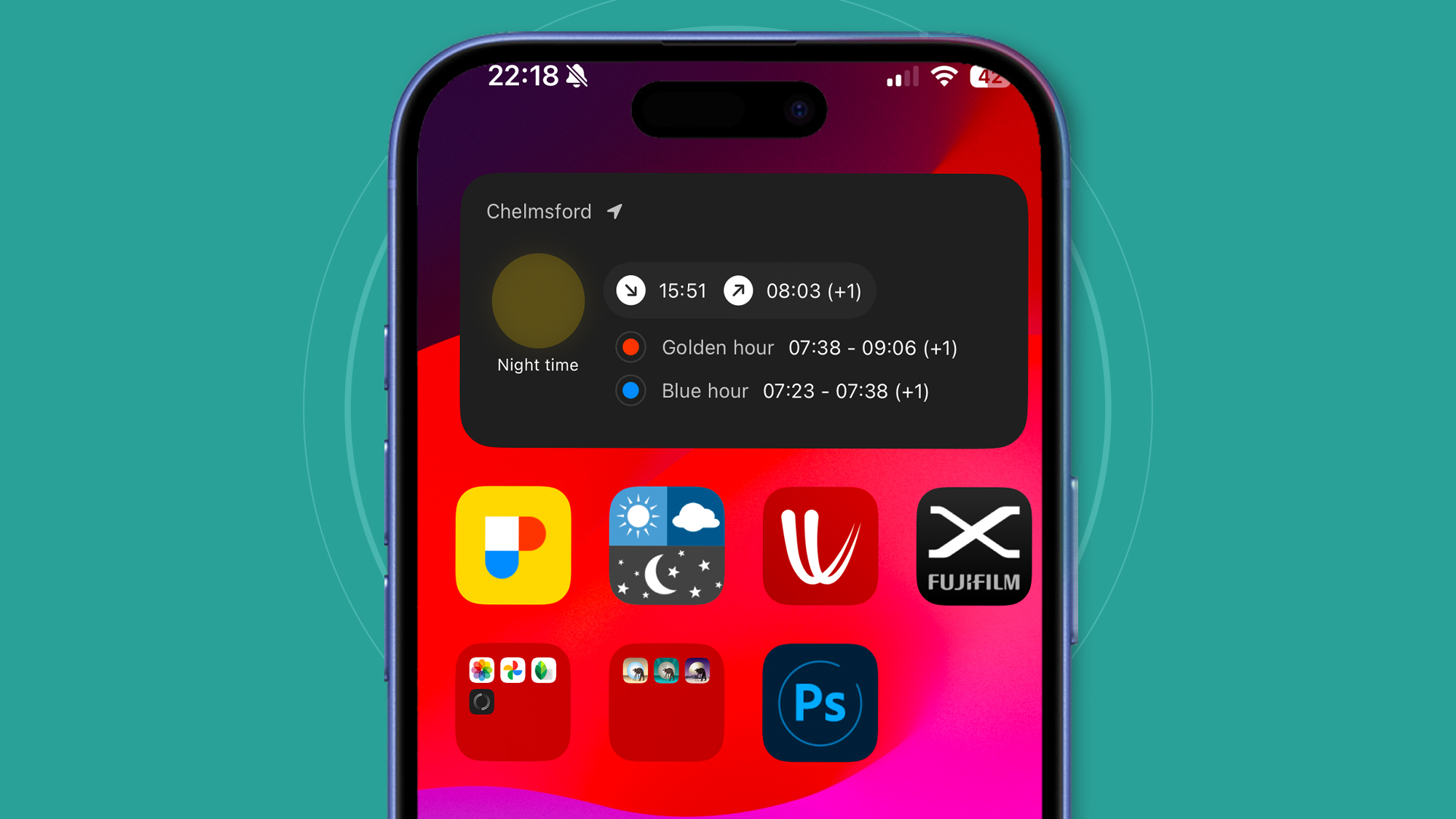
Lightroom נמצא בדף הבית שלי לצד Halide , שיש בו כלים שימושיים כמו מיקוד ידני (אם כי אני משתמש בו פחות מכיוון שאפליקציית המצלמה של אפל הפכה חזקה יותר). אבל יצרתי גם מסך שני של אפליקציות רק לאפליקציות הקשורות לצילום, שהן שימושיות להפליא כשמדובר בתכנון תמונות.
הווידג'ט העיקרי הוא Photopills, שמספק לכם הצצה מהירה לשעה הזהובה והשעה הכחולה במיקומכם. אלו בדרך כלל זמנים נהדרים לצלם תמונות כאשר האור רך יותר, אטמוספרי יותר ופחות חזק הרחק מהשמש בצהריים.
אני גם משתמש ב"רוחות וצלולים בחוץ" כדי לעקוב אחר עננים, גשם ופוטנציאל לערפל וסרק. אחת ההחלטות הטכנולוגיות שלי היא לנסות את Viewfindr , שנותן התראות מזג אוויר שימושיות.
אבל לעת עתה, אני מקווה שהמדריך הזה נתן לכם כמה רעיונות כיצד להגדיר את האייפון 16 או 16 פרו שלכם כדי לצלם כמה מהתמונות הטובות ביותר שלכם בשנת 2025.
אלי תאהבו גם…
- ניסיתי את הבינה הוויזואלית של האייפון 16, וככה גם אתם יכולים לעשות זאת עם iOS 18.2.
- לקחתי את האייפון 16 פרו למשחק כדורגל וכוחות הצילום הנייט שלו הפילו אותי בטירוף.
- סקירת Apple iPhone 16 Pro: זוהר בגודל כיס וללא ויתורים