5 טיפים לשליטה במצלמה באייפון 16
התאם אותו לצרכים שלך
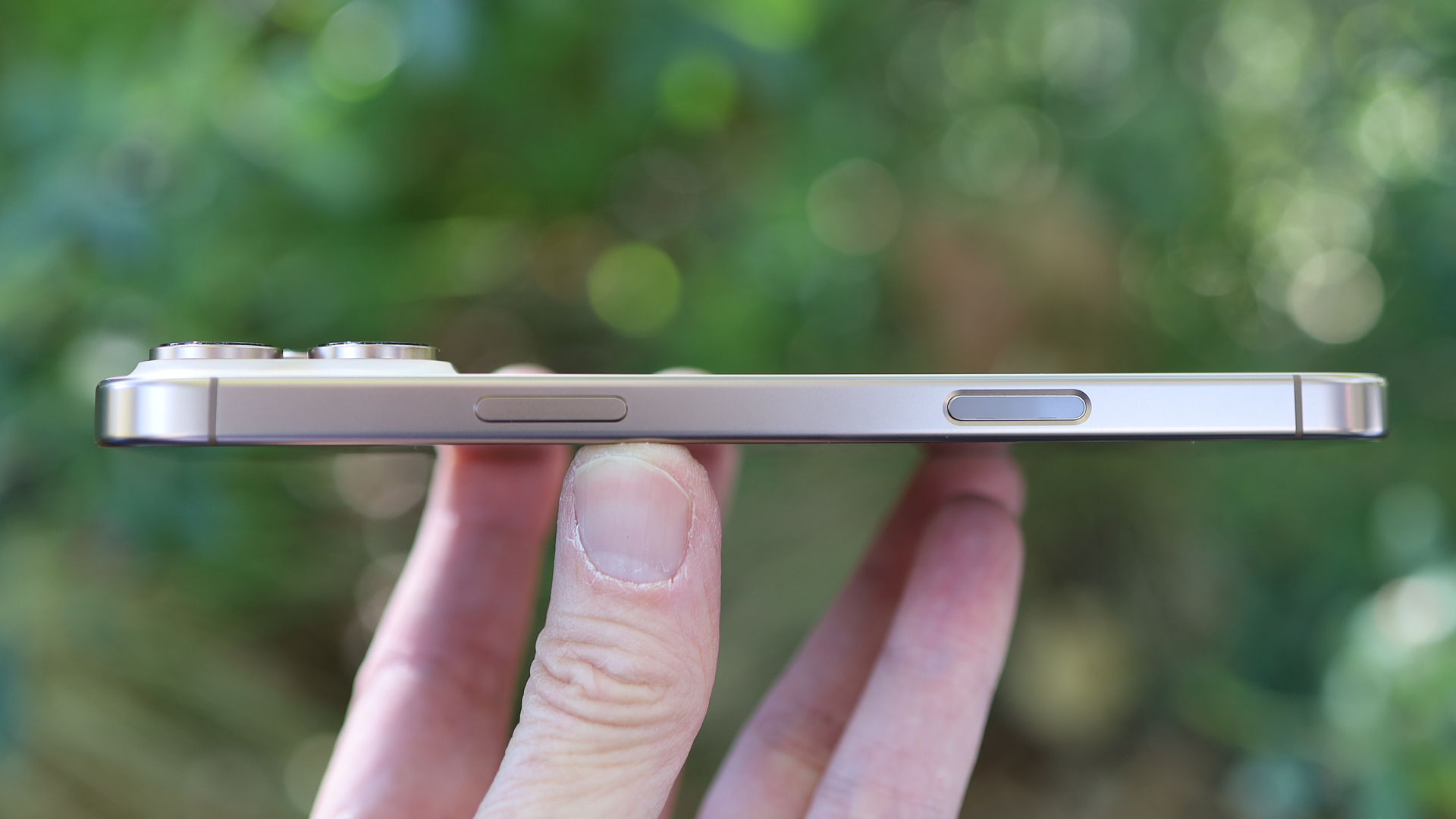
כפתור בקרת המצלמה שנמצא בסדרת האייפון 16 הוא כנראה הכפתור המעניין ביותר שאפל הוסיפה אי פעם לטלפונים שלה, כי במקום לעשות רק דבר אחד היא עושה, ובכן, הרבה.
ניתן ללחוץ עליו חזק או קלות לקבלת תוצאות שונות, להחליק עליו ולהתאים אותו אישית בדרכים שונות. אז כדי לעזור לכם להפיק את המרב מהמקש המוזר הזה, הכנו עבורכם חמישה טיפים שימושיים.
אלה כוללים דרכים להתאים אותו טוב יותר לצרכים שלכם, כמו גם דרכים לתקשר איתו שאולי לא ידעתם שהן אפשריות. אז המשיכו לקרוא כדי לשלוט בבקרת המצלמה של האייפון 16.
1. השתמש בו כדי להפעיל ולשלוט באפליקציה אחרת
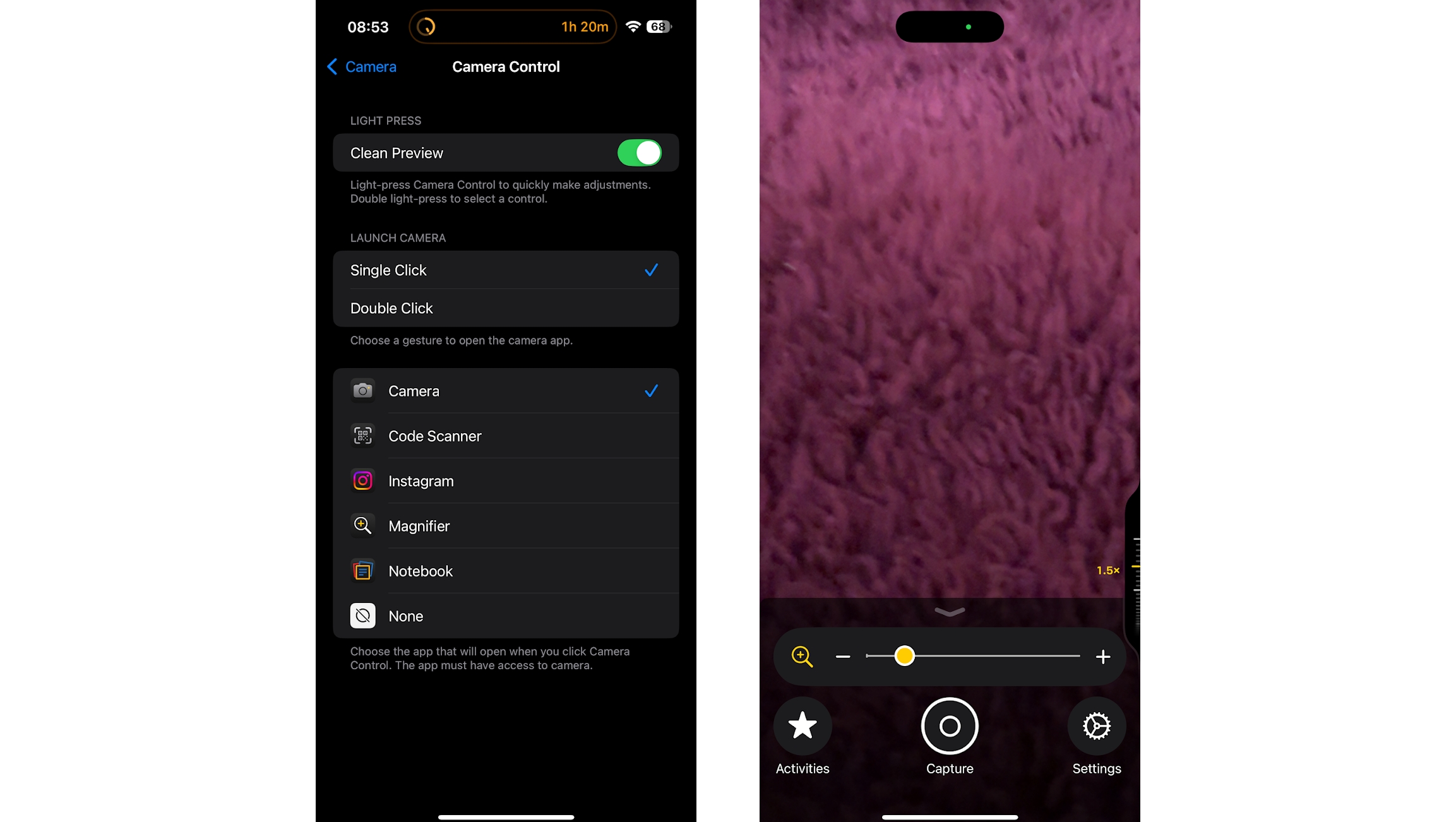
למרות השימושיות של פונקציונליות ברירת המחדל של בקרת המצלמה, ישנן כבר דרכים רבות להפעיל את המצלמה, ולא כולם משתמשים באפליקציית המצלמה המוגדרת כברירת מחדל של אפל בכל מקרה, כך שאולי תעדיפו ש-Camera Control תפעיל משהו אחר. למרבה המזל, אתם יכולים.
פשוט גשו להגדרות > מצלמה > בקרת מצלמה , ואז תוכלו לבחור מתוך רשימה של אפליקציות ותכונות חלופיות כדי להפעיל את הכפתור.
אלה כוללים אפליקציות מצלמה נבחרות של צד שלישי (אם מותקנת אחת), סורקי קוד QR, אפליקציית Magnifier של אפל, אינסטגרם ועוד.
יתרה מזאת, אפליקציות אלו יכולות לגשת לפונקציונליות המלאה של כפתור בקרת המצלמה, כך שבמקום להשתמש בו כקיצור דרך אליהן, תוכלו ללחוץ עליו קלות כדי לשנות הגדרות בתוך אפליקציות אלו, בדיוק כמו שאתם יכולים עם אפליקציית המצלמה המקורית.
לחלופין, אם אתם פשוט לא רוצים להשתמש בלחצן בקרת המצלמה בכלל, תוכלו להשתמש באותו תהליך ולבחור 'ללא', כדי שהוא לא יפעיל שום דבר כשלוחצים עליו – אם כי אם תעשו זאת, תפספסו את אחת התכונות המרכזיות של סדרת האייפון 16.
2. כוונן את רגישות הלחץ
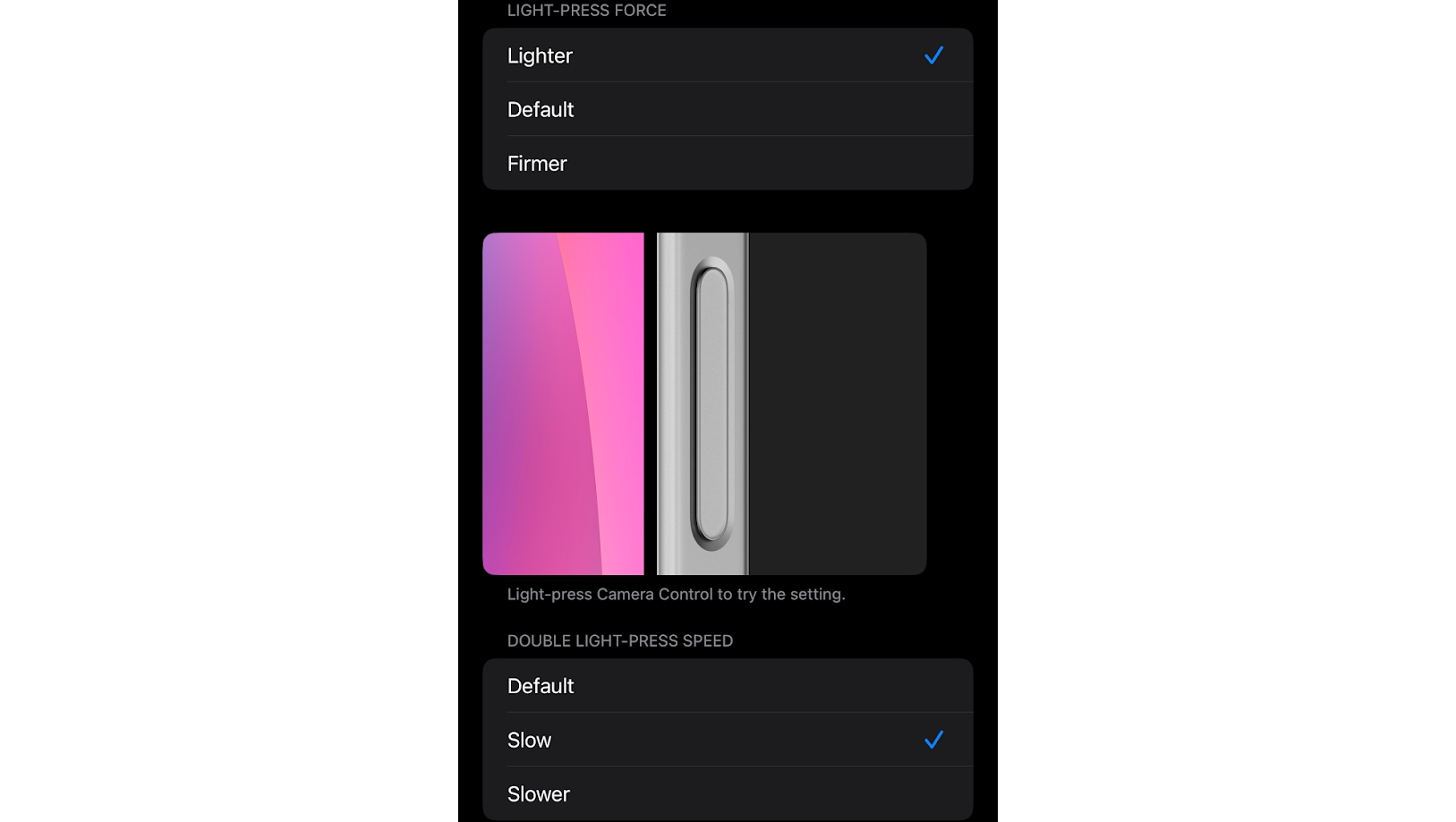
לחיצה קלה על כפתור בקרת המצלמה כאשר המצלמה פתוחה תציג את ההגדרה האחרונה שבה נעשה שימוש, ולחיצה כפולה קלה תאפשר לכם לעבור לשליטה בהגדרות שונות, כגון עומק או חשיפה. אבל אם אתם מתקשים להשתמש בכמות הלחץ הנכונה כדי לבצע פעולות אלה, תוכלו להתאים את הדרישות.
עבור אל הגדרות > נגישות > בקרת מצלמה , ותוכל לשנות את כמות הכוח הנדרשת לרישום לחיצה קלה. האפשרויות – מלבד ברירת המחדל – הן ' קל יותר ' ו'מוצק יותר ', ומתוך שלושתן אנו מוצאים ש'קל יותר' היא האינטואיטיבית ביותר, אך שווה לבדוק את כולן כדי לראות איזו מהן מתאימה לכם ביותר.
באותו מסך, ניתן גם להתאים את המהירות שבה נדרשת לחיצה כפולה קלה כדי שהיא תירשם.
3. שלטו בו באמצעות מסך המגע
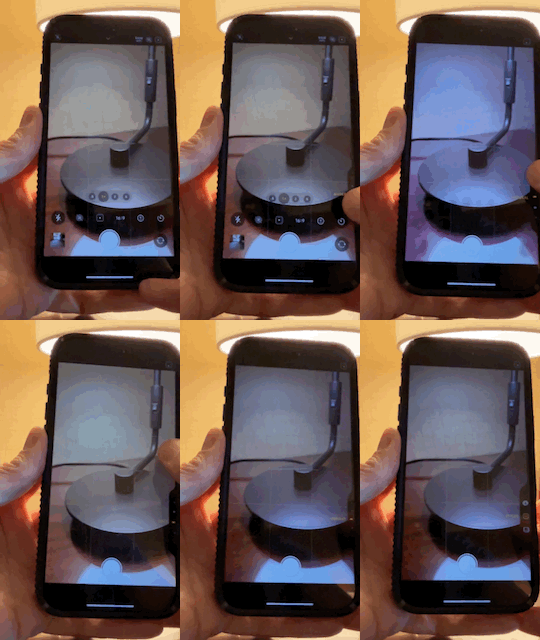
דבר אחד שאולי לא הבנתם שאתם יכולים לעשות הוא לשלב את בקרת המצלמה עם מסך המגע, כלומר לחיצה קלה על כפתור בקרת המצלמה כדי להציג את מחוון ההגדרות שלו, ולאחר מכן החלקה על פניו על מסך המגע, במקום להחליק על פני הכפתור.
זה אולי נראה מוזר או לא רצוי, מכיוון שחלק מהמטרה של כפתור בקרת המצלמה היא להפחית את התלות במסך המגע, אך כפי שמצא עורך TechRadar, לאנס אולנוף, פקדים על המסך יכולים להיות שימושיים מאוד במצבים מסוימים, כמו בעת שימוש במצלמה בכיוון אנכי ביד אחת.
וכן, כמובן שלמצלמה כבר יש פקדים על המסך מבלי לגעת בכלל במקש בקרת המצלמה, אבל מחוון ההגדרות הספציפי שמוצג כשאתה עושה זאת יכול להיות חלק באופן מפתיע לתפעול עם מסך המגע.
4. שמרו על פקדי מסך המגע גלויים
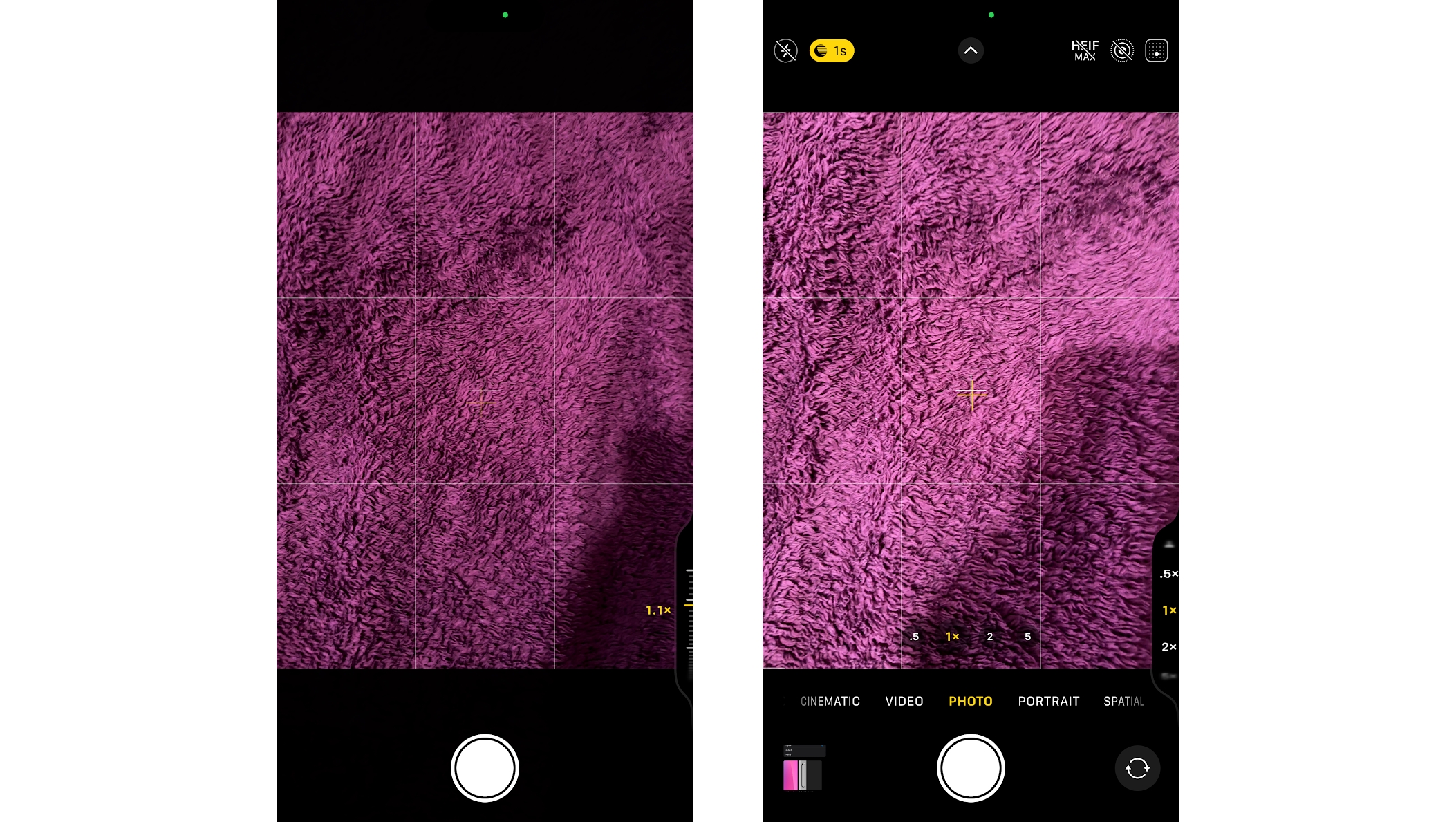
אם כבר מדברים על בקרות מסך המגע, כברירת מחדל, הפקדים והמתגים העיקריים של המצלמה ייעלמו כשתתחילו לכוונן הגדרות באמצעות כפתור בקרת המצלמה. זה כדי שתהיה לכם תצוגה ברורה של האובייקט ללא הסחות דעת, אבל אם אתם מעדיפים לשמור על הפקדים העיקריים גלויים – אולי כדי שתוכלו להשתמש בהם בשילוב עם כפתור בקרת המצלמה – אז אתם יכולים.
לשם כך, פשוט גשו אל הגדרות > מצלמה > בקרת מצלמה וכבו את כפתור ' תצוגה מקדימה נקייה '.
5. עברו ללחיצה כפולה כדי להפעיל את המצלמה
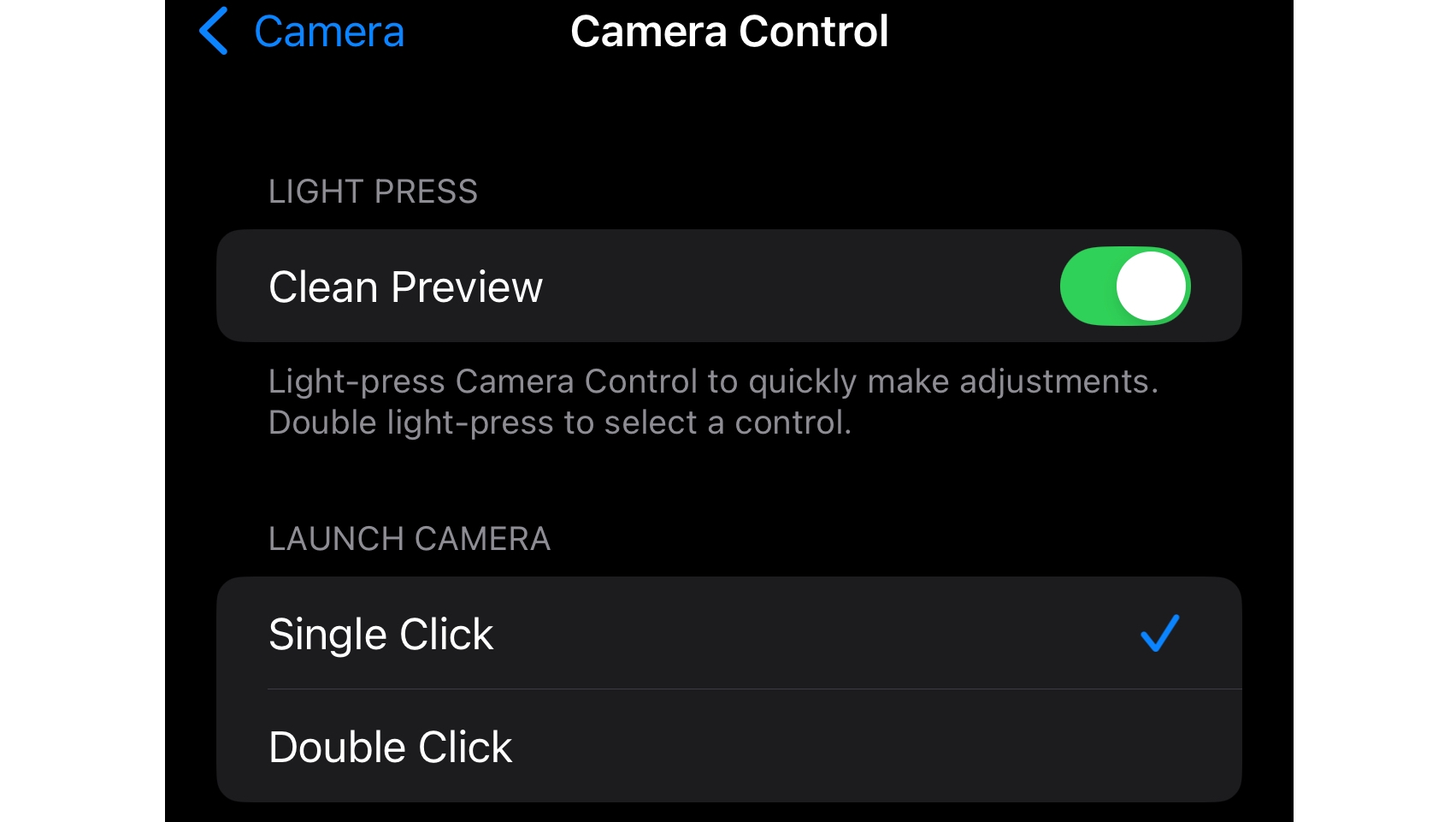
לבסוף, אם אתם מגלים שאתם לוחצים בטעות על כפתור בקרת המצלמה, ובכך מפעילים את המצלמה כשלא רציתם, ייתכן שתרצו לשנות זאת כך שידרוש לחיצה כפולה במקום לחיצה בודדת.
לשם כך, עבור שוב אל הגדרות > מצלמה > בקרת מצלמה , ושנה את ההגדרה ' הפעל מצלמה ' מ'לחיצה אחת ' ל'לחיצה כפולה '. כעת, הסיכוי להפעלות מקריות יהיה נמוך בהרבה.
אולי תאהבו גם
- סקירת אייפון 16: מעלה את הבסיס לגבהים חדשים
- סקירת אייפון 16 פרו: גאונות בגודל כיס וללא ויתורים
- האייפון הטוב ביותר: איזה סמארטפון של אפל שולט בכיפה?